Pour garantir une utilisation optimale de Ringover sur mobile, nous vous recommandons de configurer l’application en suivant les étapes ci-dessous, dans l’ordre.
1. Profil
Depuis l’onglet Profil :
Vérifiez que vos informations (nom, photo, statut) sont à jour.
Assurez-vous d’être en statut Disponible pendant vos horaires de travail.
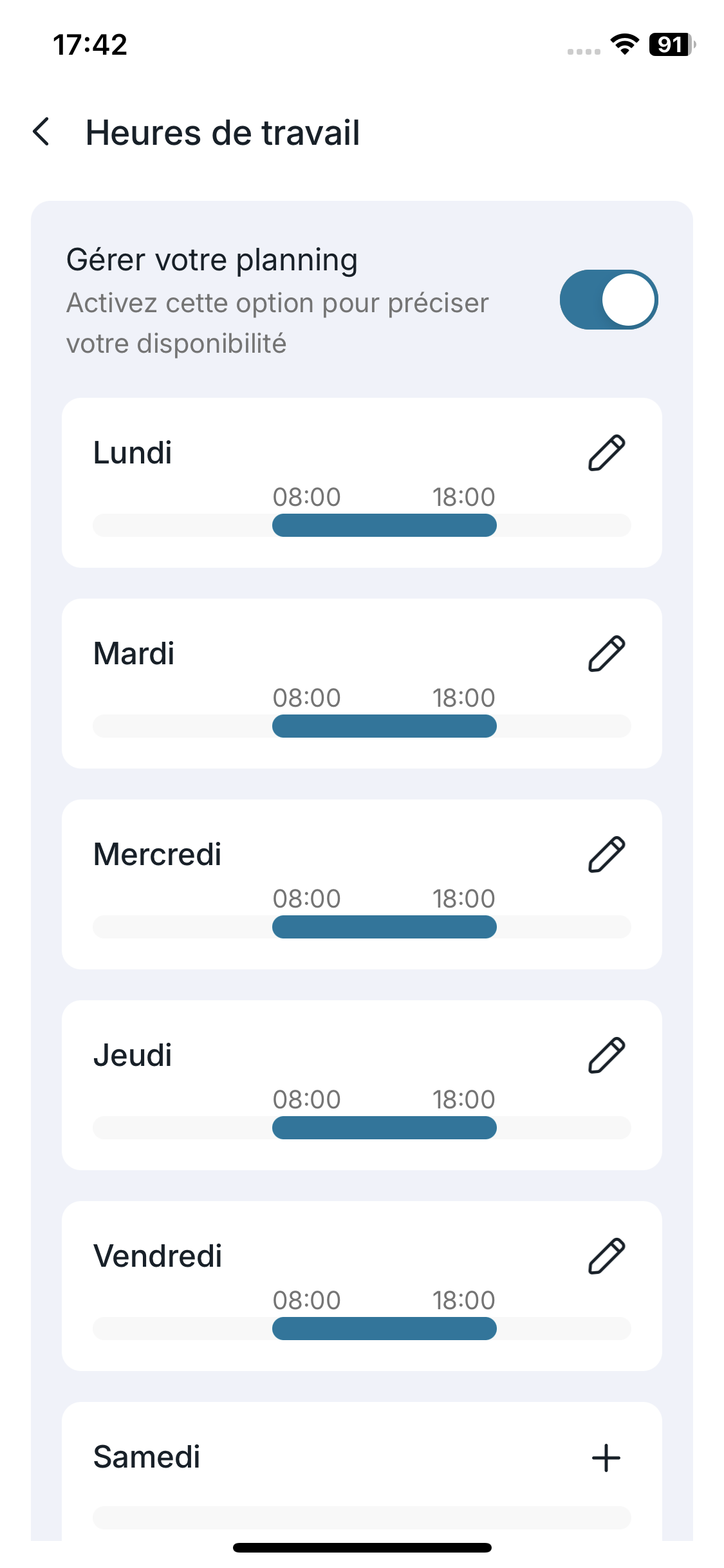 2. Heures de travail
Dans Heures de travail :
- Activez l’option Gérer votre planning pour préciser vos disponibilités.
- Définissez pour chaque jour vos horaires de début et de fin.
- Ajoutez les jours supplémentaires si vous travaillez le week-end.
Une bonne configuration des horaires améliore la gestion des appels et évite les sollicitations hors temps de travail.
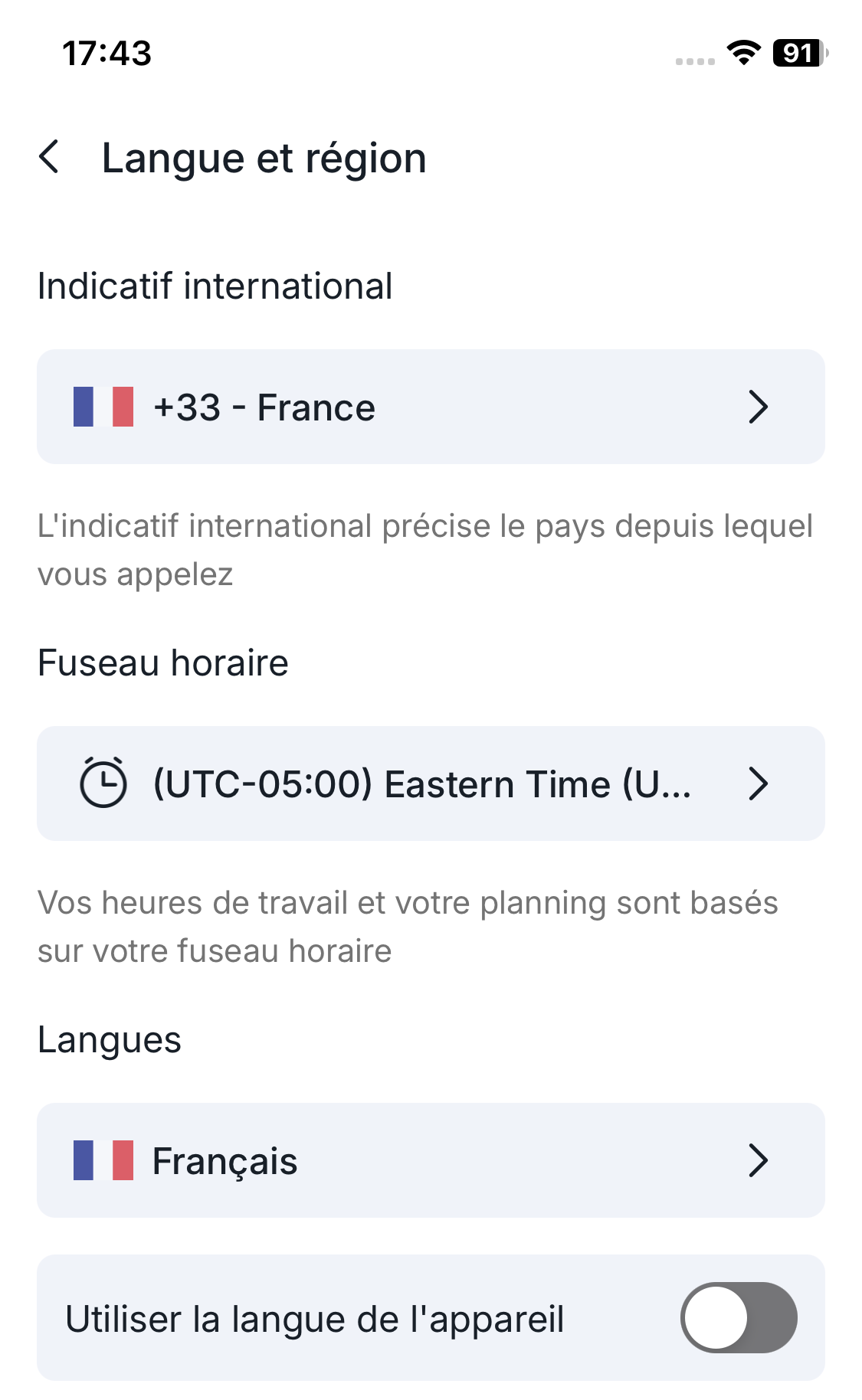 3. Langue et région
Dans Langue et région :
- Vérifiez l’indicatif international pour vos appels sortants.
- Sélectionnez le fuseau horaire correct pour votre planning et vos notifications.
- Choisissez la langue de l’application ou activez Utiliser la langue de l’appareil.
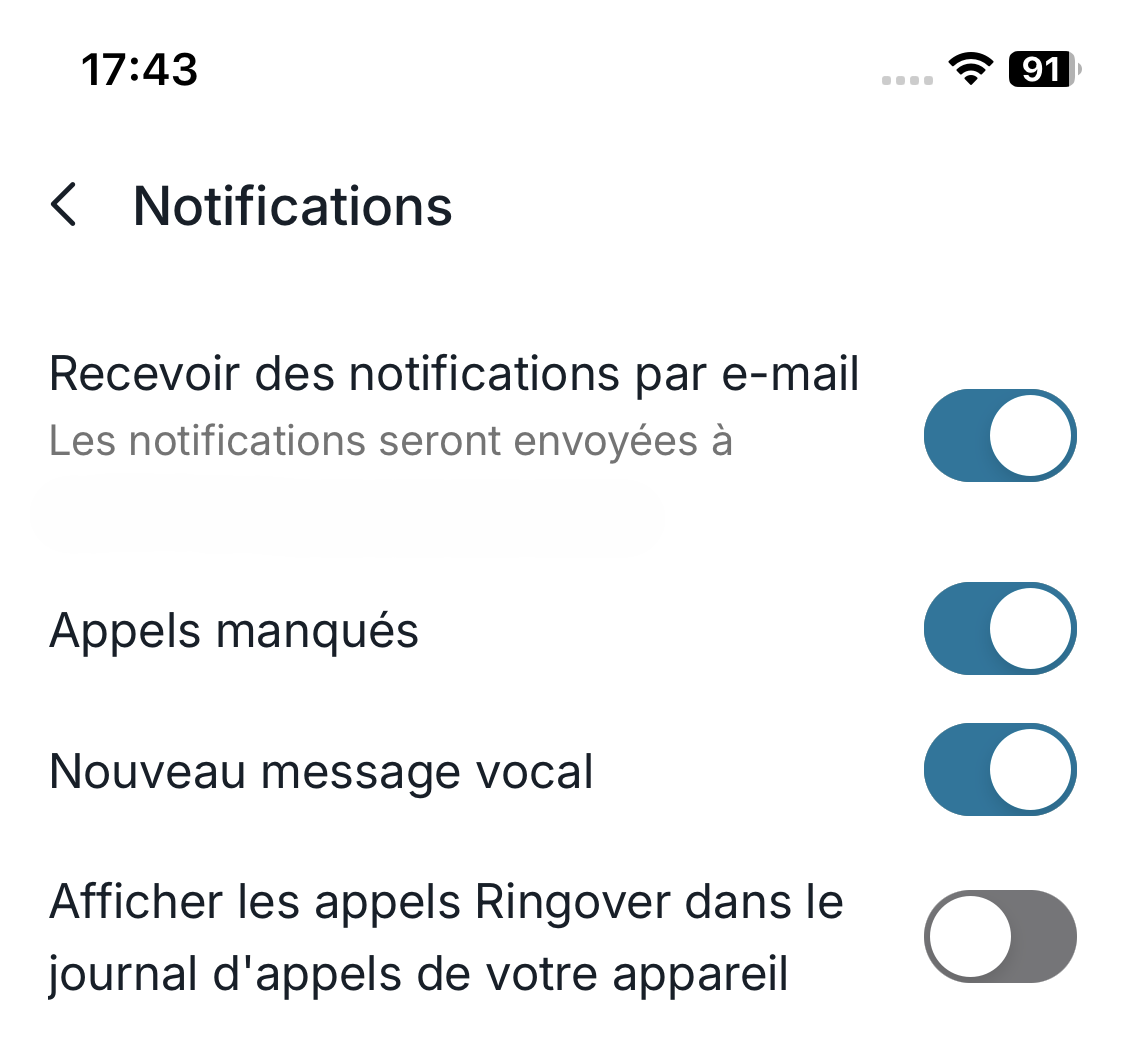 4. Notifications
Dans Notifications, nous recommandons de :
- Laisser activées les notifications pour les appels manqués.
- Activer les alertes pour les nouveaux messages vocaux.
- Activer, si nécessaire, les notifications par e-mail.
- Désactiver l’option Afficher les appels Ringover dans le journal d’appels de votre appareil si vous souhaitez éviter la duplication dans l’historique téléphonique.
5. Permissions du téléphone
Dans Permissions, assurez-vous que Ringover dispose des autorisations nécessaires :
- Microphone pour que vos interlocuteurs puissent vous entendre.
- Contacts pour utiliser votre répertoire.
- Notifications pour recevoir les alertes.
- Images, Vidéos et Appareil photo si vous partagez des fichiers dans vos conversations.
Si une permission est refusée au niveau du téléphone, cliquez sur le bouton Paramètres pour l’ajuster dans les réglages système.
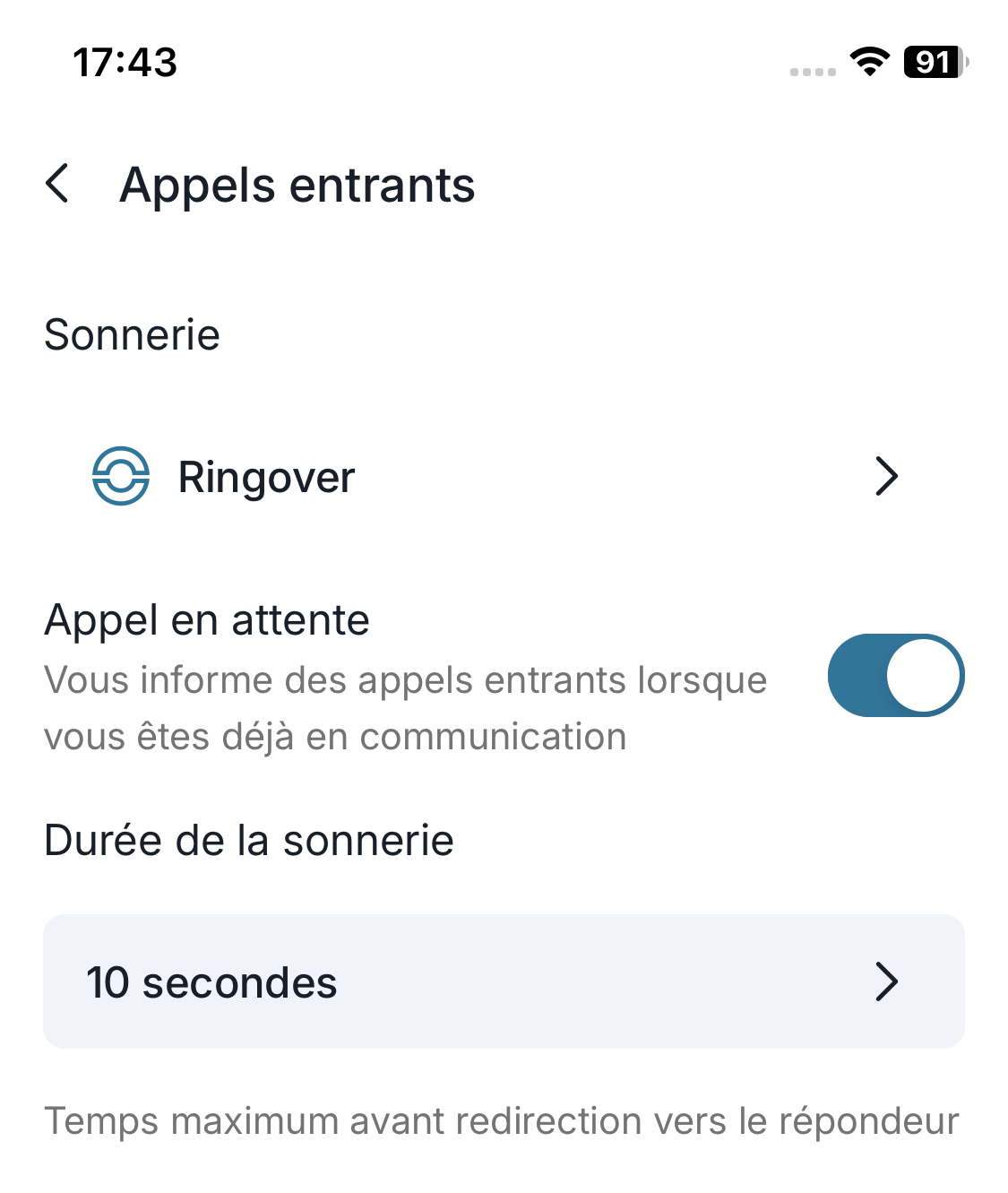 6. Appels entrants
Dans Appels entrants :
- Choisissez une sonnerie facilement identifiable.
- Activez Appel en attente pour être averti d’un nouvel appel lorsque vous êtes déjà en communication.
- Ajustez la durée de la sonnerie (par exemple 10 secondes) avant redirection vers la messagerie.
 7. Appels sortants
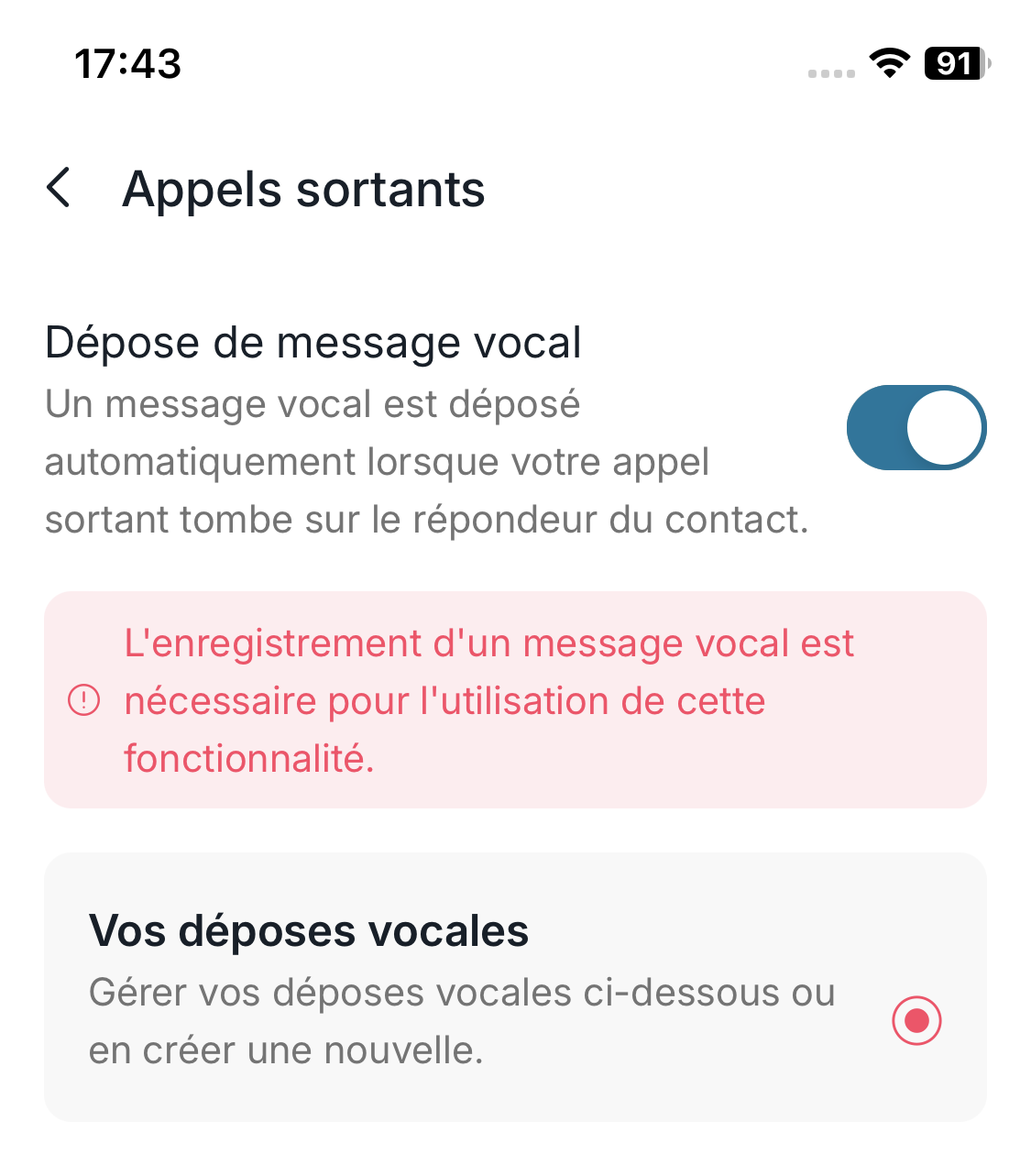
Dans Appels sortants :
- Activez la dépose de message vocal si vous tombez régulièrement sur des répondeurs.
- Enregistrez un message vocal clair et professionnel dans la section Vos déposes vocales.
 8. Boîte vocale
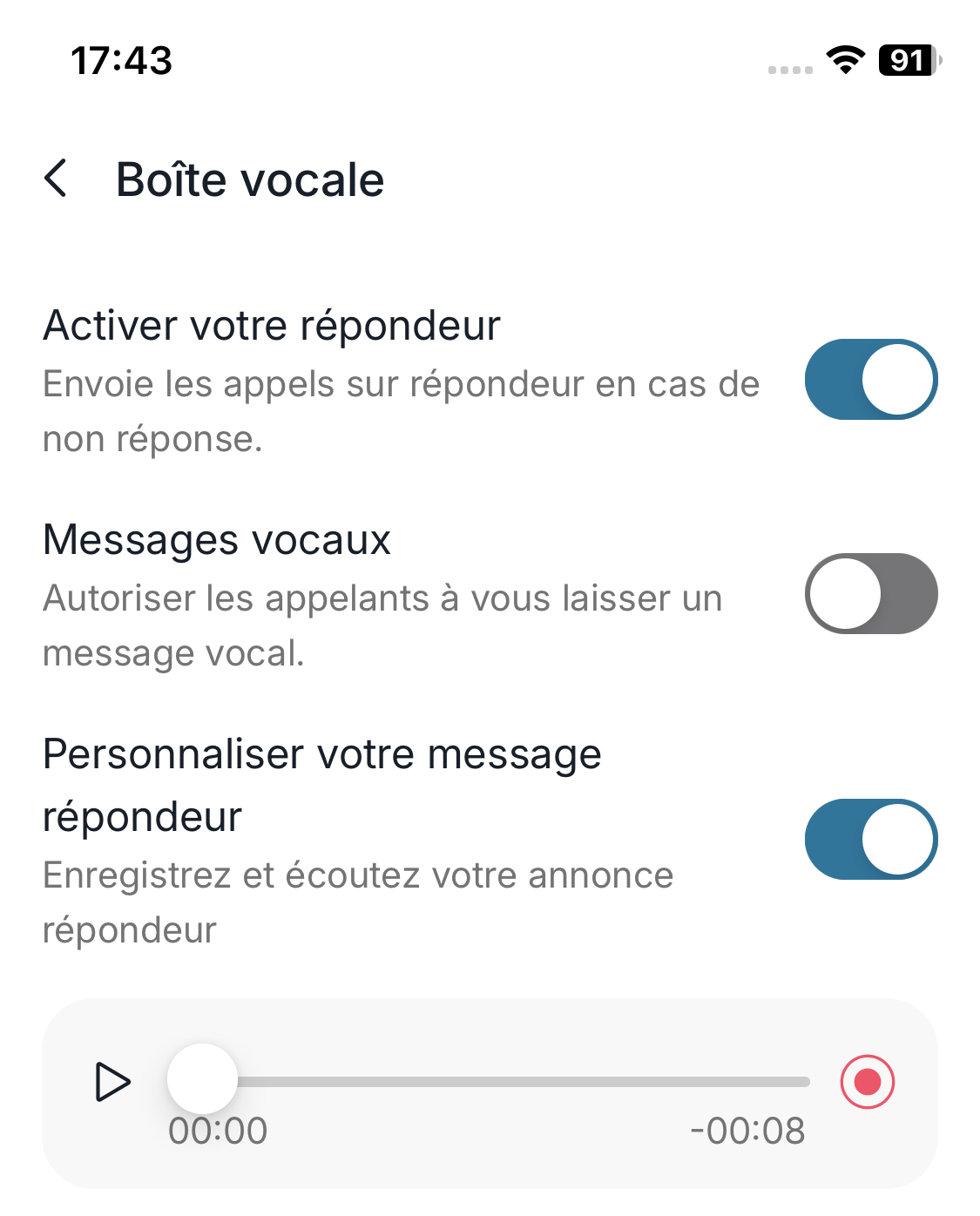
Dans Boîte vocale :
- Activez votre répondeur pour que les appels sans réponse soient redirigés.
- Autorisez les messages vocaux afin que vos correspondants puissent vous laisser un message.
- Personnalisez votre message de répondeur en l’enregistrant depuis l’application.
Un message d’accueil personnalisé améliore la perception de votre service.
 9. Renvoi d’appel
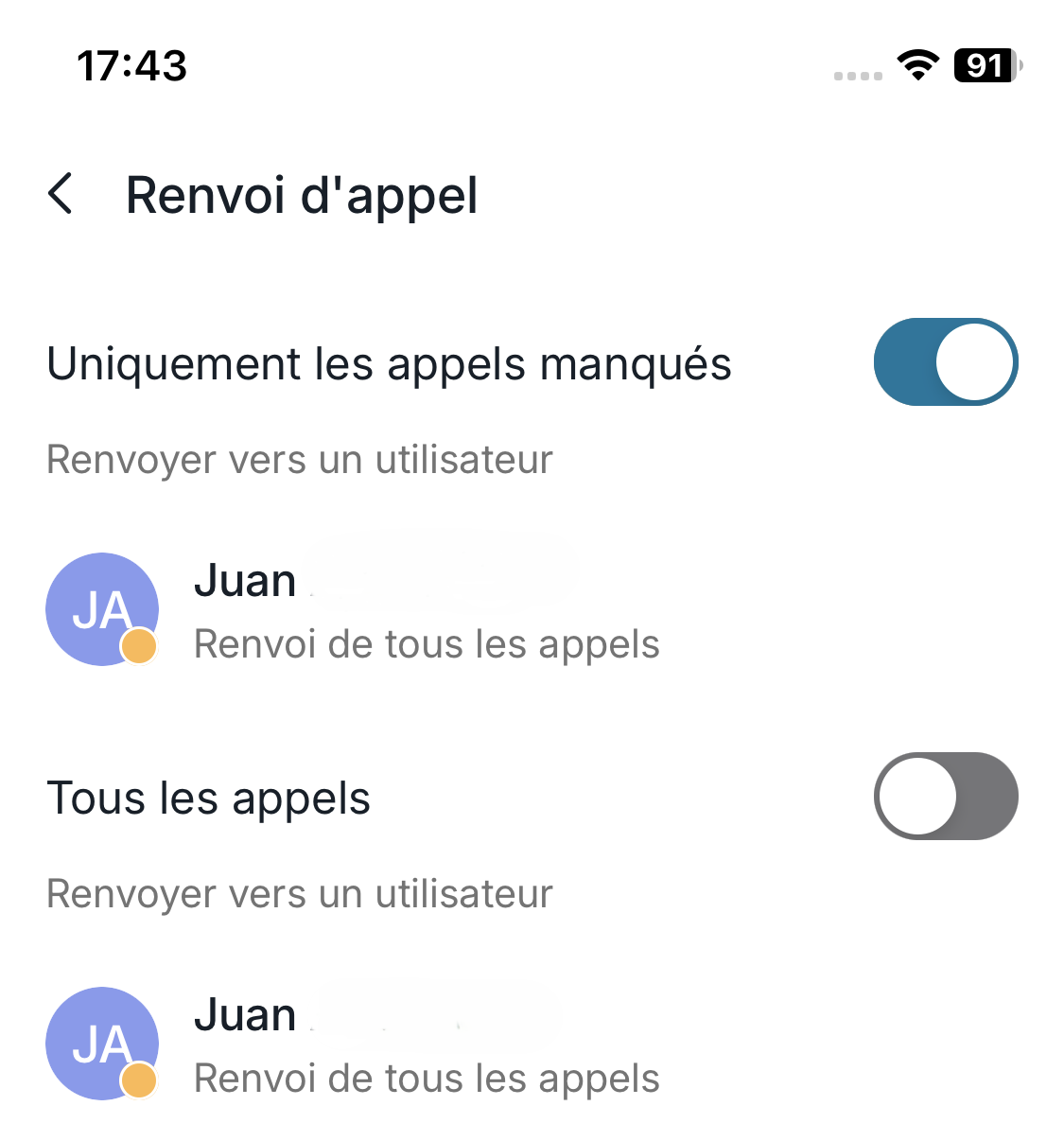
Dans Renvoi d’appel :
- Choisissez Uniquement les appels manqués pour assurer une continuité de service tout en gardant la main sur vos appels.
- Choisissez Tous les appels si vous souhaitez rediriger systématiquement vos appels vers un autre utilisateur.
 10. Numéros bloqués
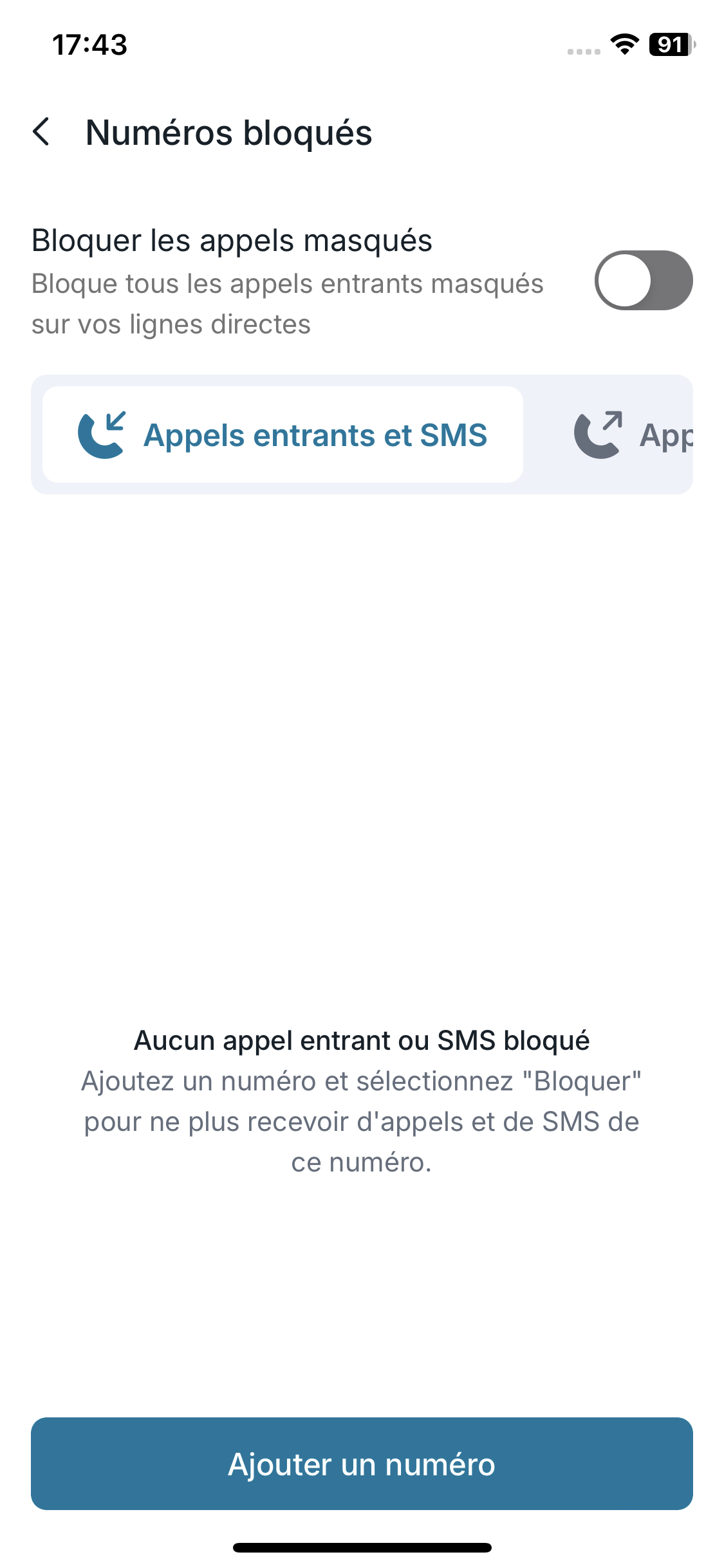
Dans Numéros bloqués :
- Activez le blocage des appels masqués si vous ne souhaitez pas recevoir d’appels anonymes.
- Ajoutez des numéros spécifiques à la liste pour ne plus recevoir leurs appels ni SMS.
Conclusion
Nous vous recommandons de vérifier ces paramètres lors de votre première connexion ou après une mise à jour de l’application. Une configuration complète garantit une expérience Ringover fluide, professionnelle et sans interruption sur mobile.