Comment fonctionne l’intégration ?
Avec l’intégration Ringover Talk et Odoo, vos contacts sont automatiquement synchronisés et s’affichent sur le dialer à chaque appel entrant.
Vous voyez immédiatement le prénom, nom, entreprise et un lien direct vers la fiche du contact dans Odoo. Ces informations sont également disponibles dans votre journal d’appel pour chaque appel entrant ou sortant.
Comment configurer l’intégration
Étape 1 : Générer une clé API dans Odoo
-
Cliquez sur "Configuration" (Settings)
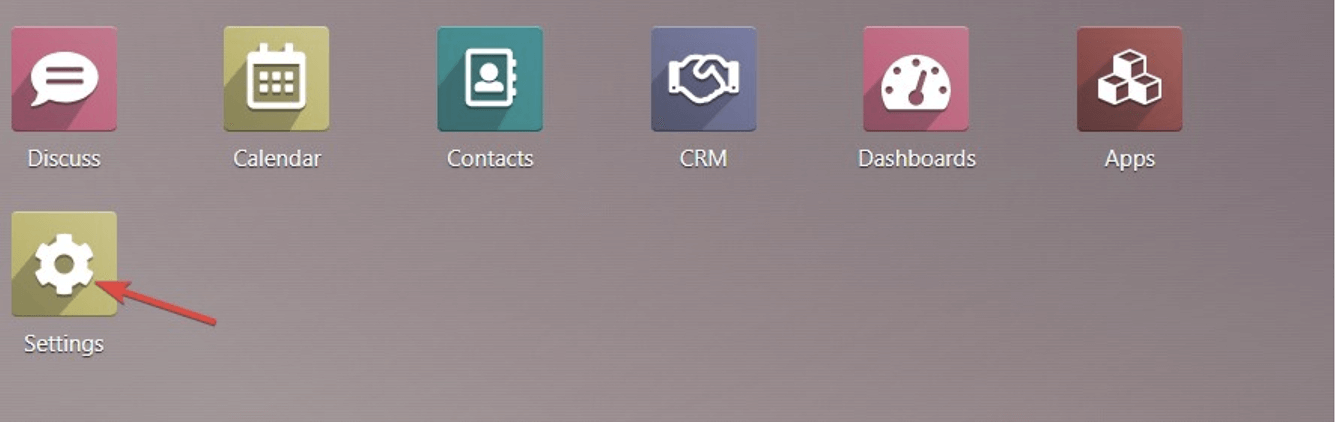
-
Puis "Activer le mode développeur" (Activate the developer mode)
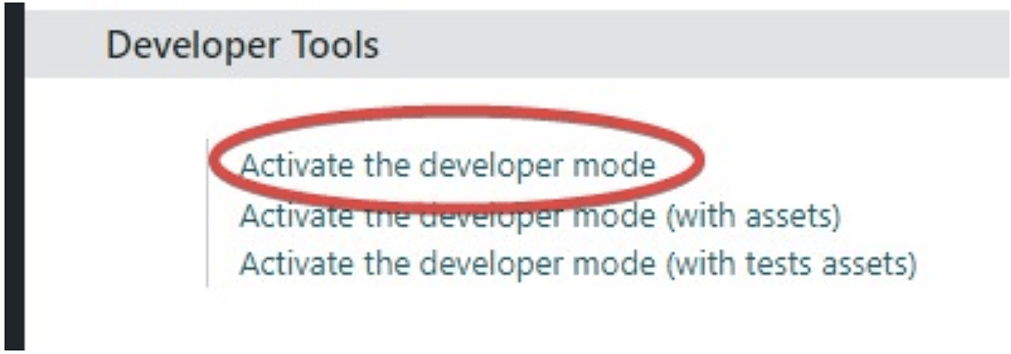
-
Cliquez sur "Préférences" (Preferences)
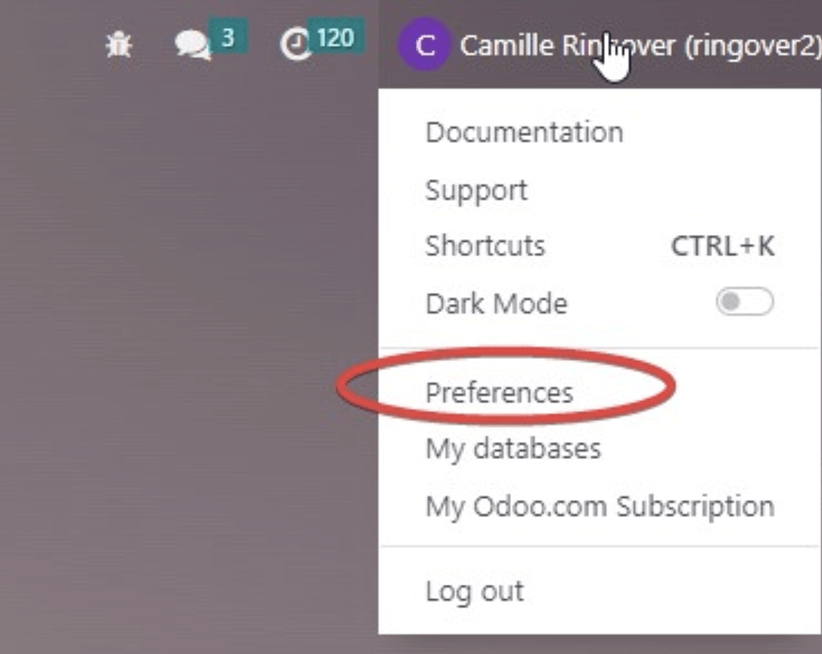
-
Rendez-vous sur l'onglet "Sécurité du compte" (Account Security) et cliquez sur "Nouvelle clé API" (New API Key)
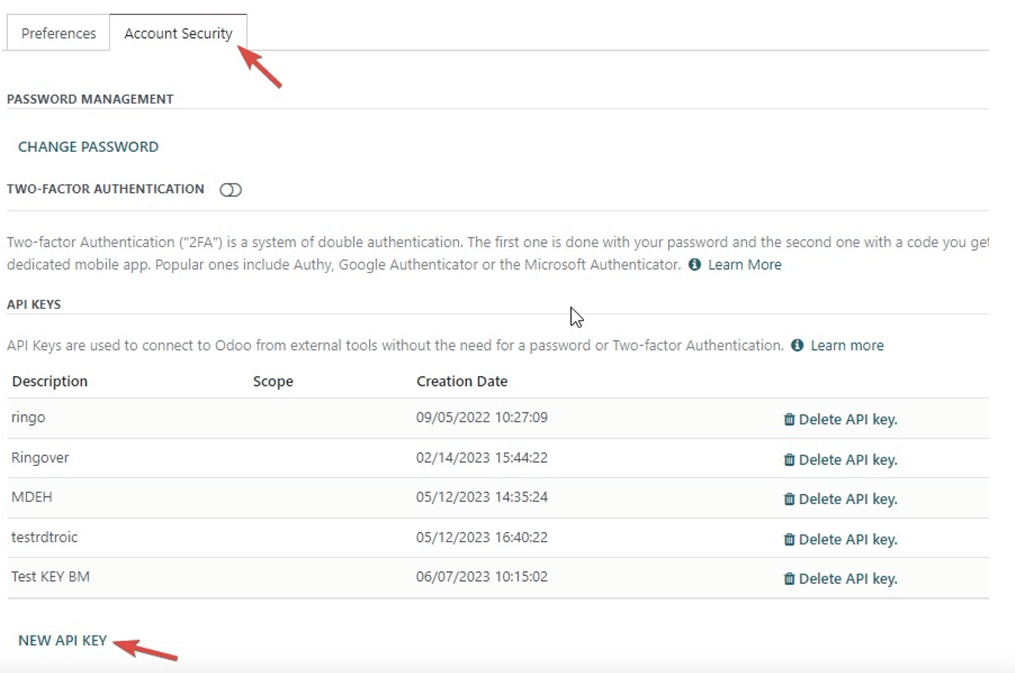
-
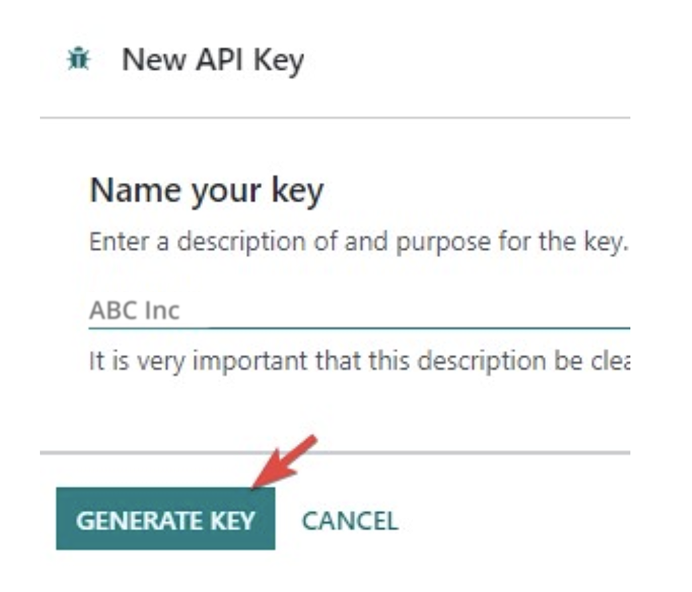
Nommez-la "Ringover Talk" et cliquez sur "Générer clé" (Generate Key)
-
Copiez cette clé et collez-la pour la conserver afin de la saisir ensuite dans le champ API Key lors de l’activation d'Odoo sur votre compte Ringover Talk.
Étape 2 : Configuration dans Ringover Talk
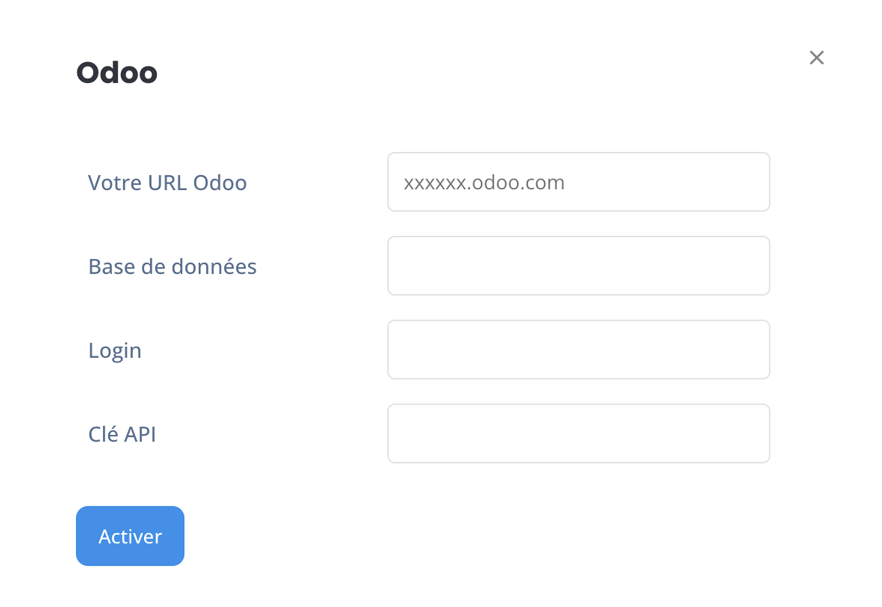
- Rendez-vous sur votre Intégration et cliquez sur “Activer” sur Odoo.
- Cette fenêtre s’ouvre :
Comment trouver le nom de votre base de données dans Odoo
Pour compléter l'intégration, vous avez besoin du nom exact de votre base de données dans Odoo. Suivez ces étapes pour le trouver :
- Cliquez sur votre photo de profil ou avatar dans votre compte Odoo
- Sélectionnez "Mes bases de données" (My databases)
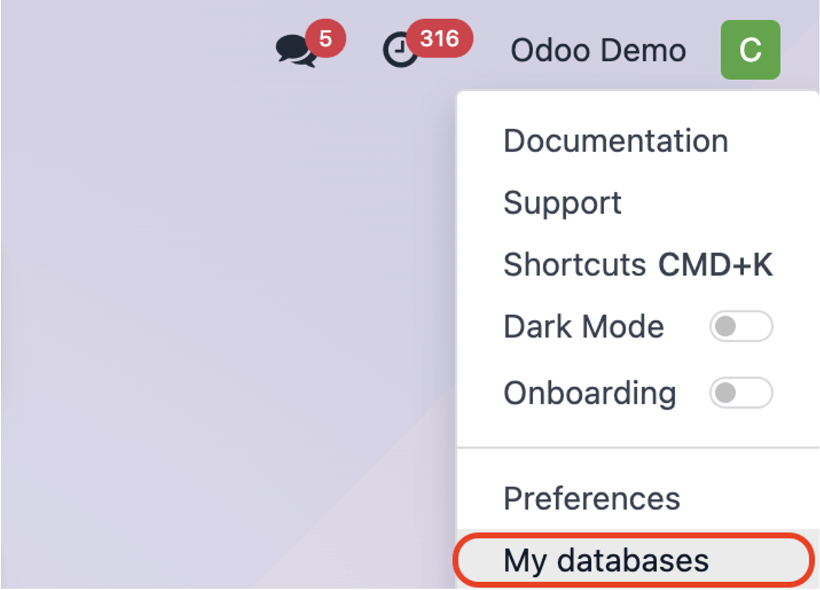
- Copiez le nom exact de la base de données que vous souhaitez activer
Ne copiez pas les numéros ou texte supplémentaire, seulement le nom tel qu'il apparaît dans la colonne "Base de données" (Databases)
Ensuite, entrez votre identifiant de connexion Odoo (Login) et votre clé API et lancez la connexion.
Et voilà, l'intégration est terminée !