
Al integrar Ringover en Praiz, podrá:
- Importar automáticamente las grabaciones de Ringover en Praiz
- Reproducir las grabaciones directamente en Praiz
Pasemos ahora a la integración de la herramienta 📳
Requisitos previos:
- Debe disponer de una cuenta Ringover Business o Advanced para beneficiarse de esta integración 💳
- La integración debe realizarse con una cuenta de administrador o técnica en Ringover 👨💼
- La integración debe ser instalada por una cuenta de administrador de Praiz
- Las grabaciones deben estar habilitadas en Ringover
Paso 1: Activar el webhook “After-Call Work”
Vaya a su Dashboard y diríjase a la sección Webhook, luego active el webhook “Call Event” activando el interruptor:

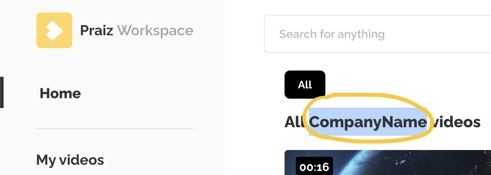
Introduzca la siguiente URL: https://app.praiz.io/ringover/webhook/recordings/CompanyName en el webhook “After-Call Work”.
Debe reemplazar el nombre de la empresa con el que aparece en la página principal de Praiz aquí:
Paso 2: Generar una clave API
Vaya a su Dashboard>Developer>API key y haga clic en “Create an API key”. En “Rights”, seleccione los derechos de acceso 🔓 de su elección.
Siga estos pasos para generar una clave API : Usar nuestra API
Paso 3: Conectar Ringover con Praiz
Vaya a http://app.praiz.io, el sitio web de Praiz.
Haga clic en la pestaña Empresa, luego en Integraciones, y haga clic en “Install” junto a Ringover y pegue la clave API que generó previamente
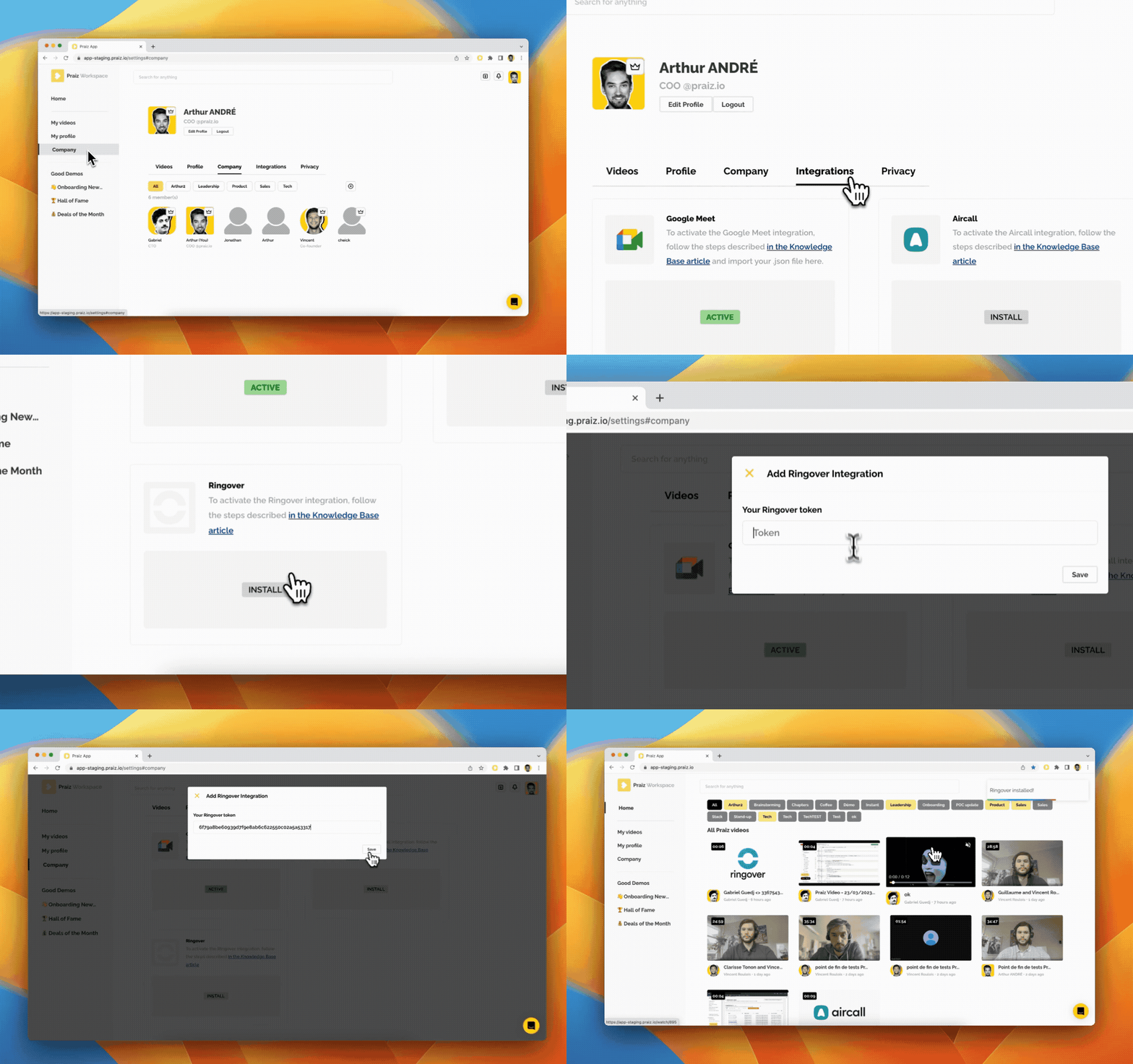
¡Listo! Su integración ya está en funcionamiento. Ahora puede encontrar todas sus grabaciones de Ringover en su interfaz de Praiz. 🎉