
En intégrant Ringover à Praiz, vous pourrez :
- Importer automatiquement les enregistrements Ringover dans Praiz
- Lire les enregistrements directement dans Praiz
Passons maintenant à l’intégration de l’outil 📳
Prérequis :
- Vous devez disposer d’un compte Ringover Business ou Advanced pour bénéficier de cette intégration 💳
- L’intégration doit être effectuée par un compte administrateur ou technique dans Ringover 👨💼
- L’intégration doit être installée par un compte administrateur Praiz
- Les enregistrements doivent être activés dans Ringover
Étape 1 : Activer le webhook “After-Call Work”
Rendez-vous sur votre Dashboard puis allez dans la section Webhook, et activez le webhook “Call Event” en basculant le bouton :

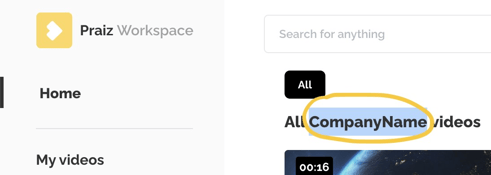
Saisissez l’URL suivante : https://app.praiz.io/ringover/webhook/recordings/CompanyName dans le webhook “After-Call Work”.
Vous devez remplacer le nom de l’entreprise par celui indiqué sur votre page d’accueil Praiz ici :
Étape 2 : Générer une clé API
Allez dans votre Dashboard>Developer>API key et cliquez sur “Create an API key”. Dans “Rights”, sélectionnez les droits d’accès 🔓 de votre choix.
Suivez ces étapes pour générer une clé API : Utiliser notre API
Étape 3 : Connecter Ringover avec Praiz
Rendez-vous sur http://app.praiz.io, le site de Praiz.
Cliquez sur l’onglet Société, puis sur Intégrations, et cliquez sur “Install” à côté de Ringover puis collez la clé API que vous avez générée précédemment
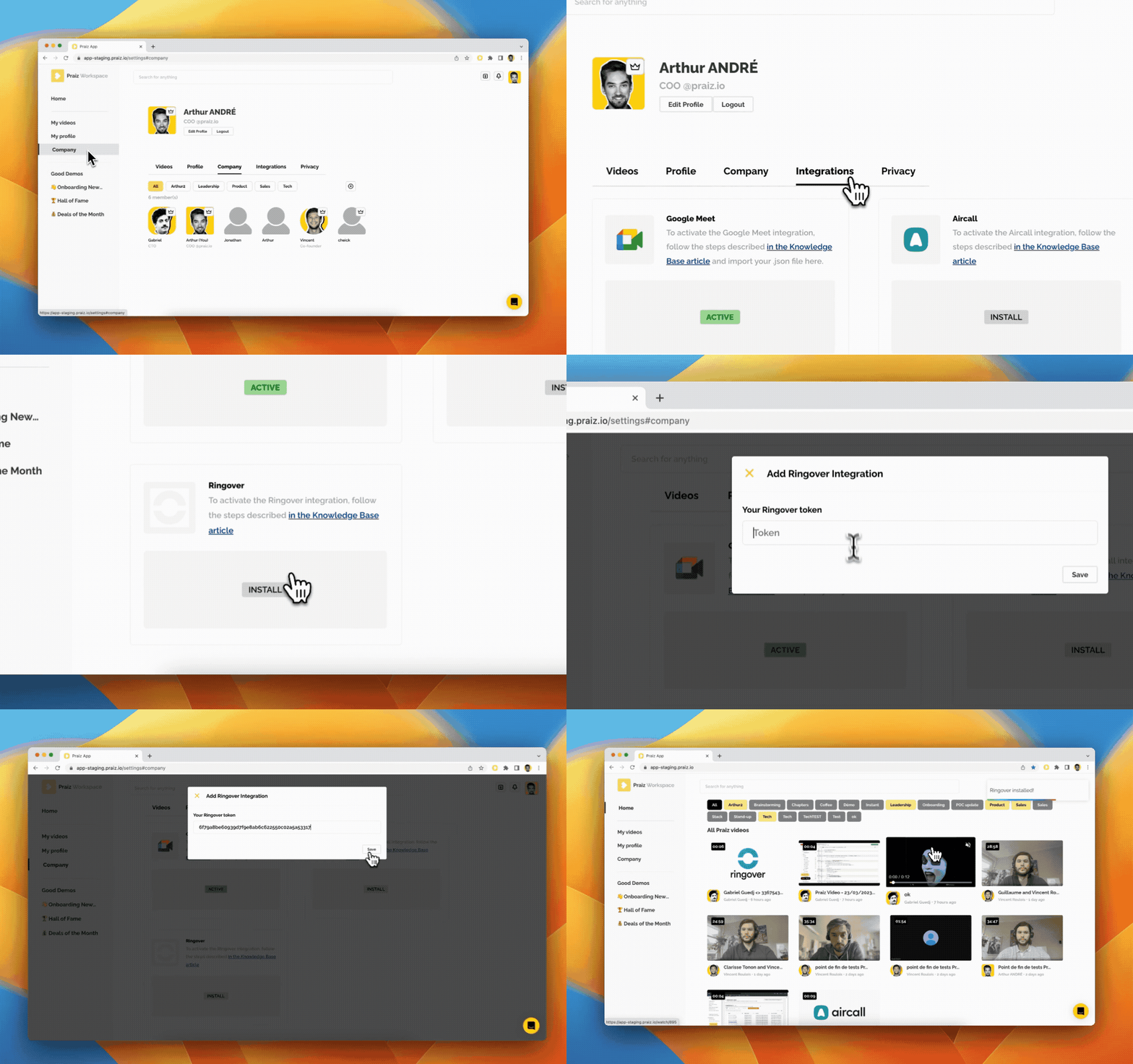
Et voilà, votre intégration est opérationnelle. Vous pouvez maintenant retrouver tous vos enregistrements Ringover dans votre interface Praiz ! 🎉