
Ezekia es una plataforma moderna de CRM y ATS basada en la nube, creada para profesionales de la búsqueda de ejecutivos y del talento. Combinada con Ringover, transforma tu proceso de reclutamiento en una experiencia conectada y basada en datos, donde cada llamada, mensaje e interacción se sincroniza automáticamente con los registros de tus contactos.
La integración con Ringover te permite:
Registrar tus actividades de llamadas en Ezekia (con notas, etiquetas, grabaciones y resúmenes impulsados por IA),
Registrar tus mensajes SMS individualmente o como conversaciones
Registrar tus conversaciones de WhatsApp,
Sincronizar los contactos de tu cuenta de Ezekia,
Mantener un registro de las conversaciones de WhatsApp,
Configurar los campos de Ezekia para mostrarlos en el marcador,
Crear contactos automáticamente cuando el número es desconocido
Ahora, procedamos con la integración de la herramienta 📳
Requisitos previos:
Debes tener una cuenta Ringover Business o Advanced para beneficiarte de esta integración 💳
La integración debe realizarla una cuenta administrativa o técnica en Ringover 👨💼
La integración debe ser instalada por una cuenta de administrador de Recruit CRM
Paso 1: Activación
Busca y haz clic en « Ezekia »,
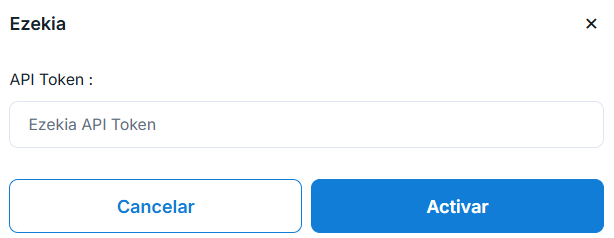
Aparecerá una ventana emergente en la que deberás pegar el token de la API generado en tu cuenta de Ezekia.
Cómo generar la clave API en Ezekia
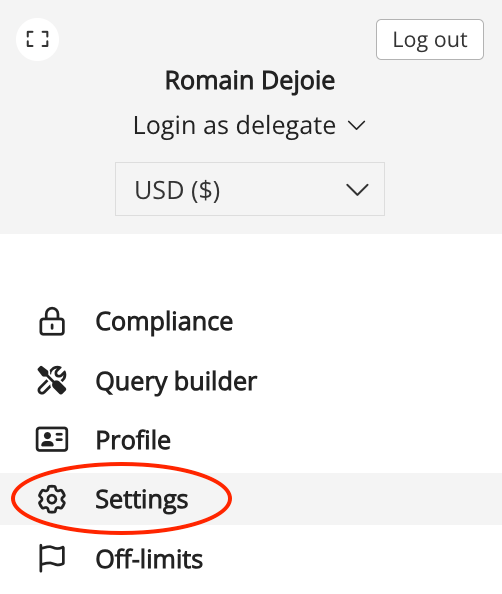
Entra en tu cuenta de Ezekia, abre el menú y haz clic en « Configuración »
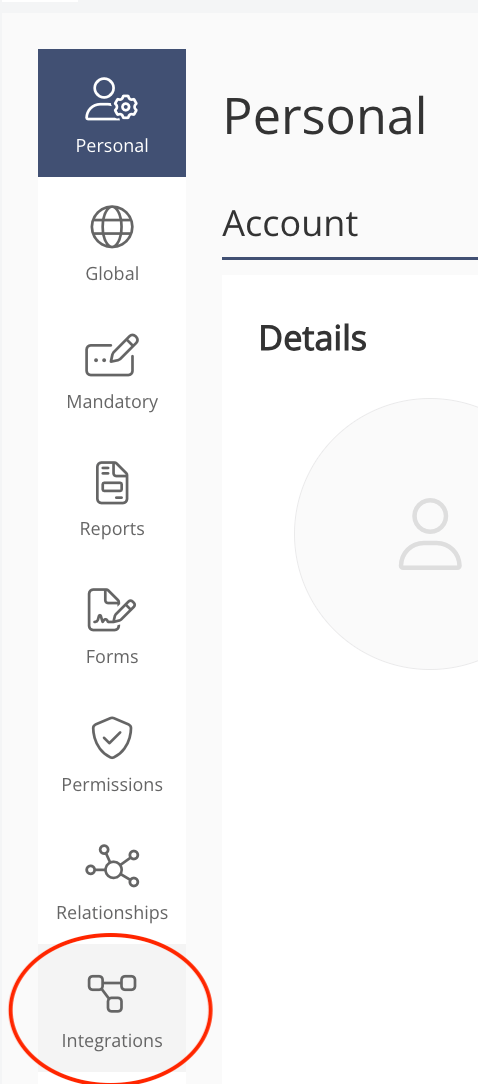
Ve a « Integraciones »
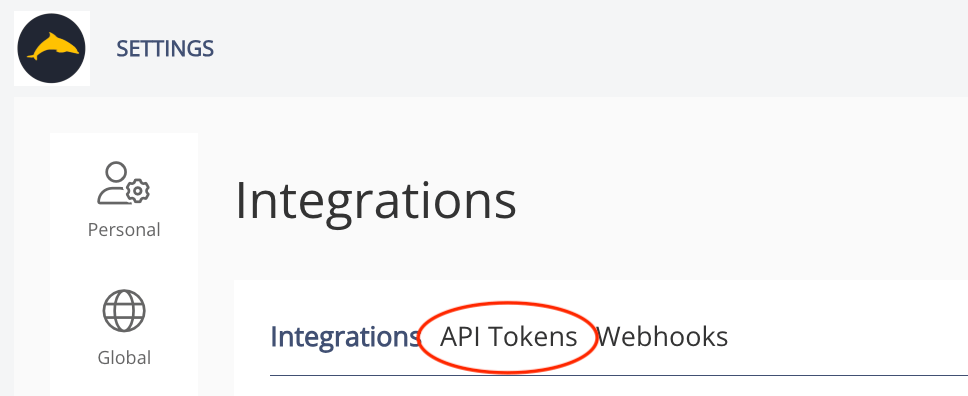
Haz clic en « Tokens de API »
-
Haz clic en « Generar nuevo token » e introduce la siguiente información
- Nombre del token
- Caducidad
- Nombre del usuario administrador asociado (o crea un usuario de API dedicado para la integración)
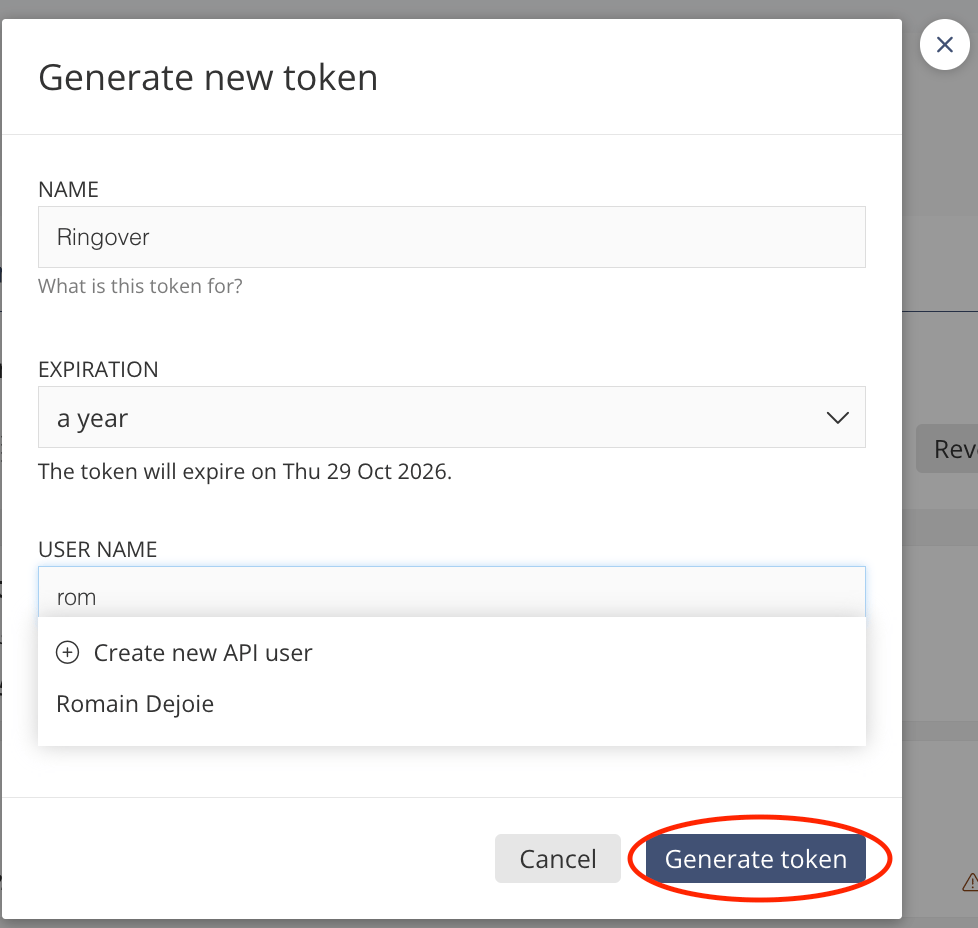
Haz clic en « Generar token »
En la pantalla siguiente podrás copiar tu token
Vuelve a Ringover y pega la clave API en el campo de la ventana emergente de Ringover para activar la integración.
Ahora, haz clic en « Activar ».
Paso 2: Configura tu integración de Ezekia
Personaliza el comportamiento de la integración según tus necesidades a través de los ajustes. Para hacerlo, regresa a Panel de control> Tienda> Integración y haz clic en « Ezekia »:
Para más información sobre la configuración, consulta nuestra sección dedicada « How to configure your tool? »
Selecciona los ajustes que deseas aplicar a tu integración. Esto es lo que hace cada uno:
| Nombre del ajuste | Explicaciones |
| Tipos de llamadas | Permite filtrar los tipos de llamadas que se registrarán en Recruit CRM. De forma predeterminada, se registran todos los tipos de llamadas. |
| Números de teléfono | Permite filtrar los números para los que deseas registrar llamadas. De forma predeterminada, se registran todas las llamadas en todos los números. |
| Números de mensajería SMS | Permite filtrar los números para los que deseas registrar SMS. De forma predeterminada, se registran todos los SMS en todos los números. |
| Vincular usuarios con una cuenta de Recruit CRM | Permite a los administradores elegir qué usuarios habilitar para la integración. |
| Registrar llamadas internas | Permite definir si se registran o no las llamadas internas de Ringover en Recruit CRM. |
| Crear una página de contacto para | Permite determinar cuándo deseas crear un nuevo objeto. La creación del objeto solo se activa cuando no se encuentra ningún objeto coincidente para el número de teléfono en tu base de datos de Recruit CRM. |
| Vincular etiquetas al tipo de llamada |
Actualiza automáticamente el campo « Tipo » de la actividad « Llamada » creada en Recruit CRM. Las etiquetas creadas en Ringover deben ser idénticas a los valores del campo « Tipo » en Recruit CRM. Por ejemplo, si se usa la etiqueta « Conectada » en una llamada de Ringover, el campo « Tipo » de la actividad se actualiza automáticamente a « Conectada » al finalizar la llamada. |
| Sincronizar contactos (v4) |
Te permite encontrar tus contactos de Recruit CRM en tu agenda de Ringover. |
| Tipo de objeto creado | Permite determinar qué tipo de ficha se creará (Contacto o Candidato). Esto está relacionado con el ajuste « Crear una página de contacto para ». |
| Creación de contacto para conversaciones de WhatsApp | Registra los mensajes de WhatsApp como Notas. |
| Asignación de campos (Field Mapping) | Más información aquí |
| Ringover Dialer | Con la extensión de Chrome de Ringover, los números en Recruit CRM son clicables. Cuando haces clic en un número, eres redirigido a Ringover para realizar la llamada. |
Ahora usa la extensión de Ringover para realizar una llamada.
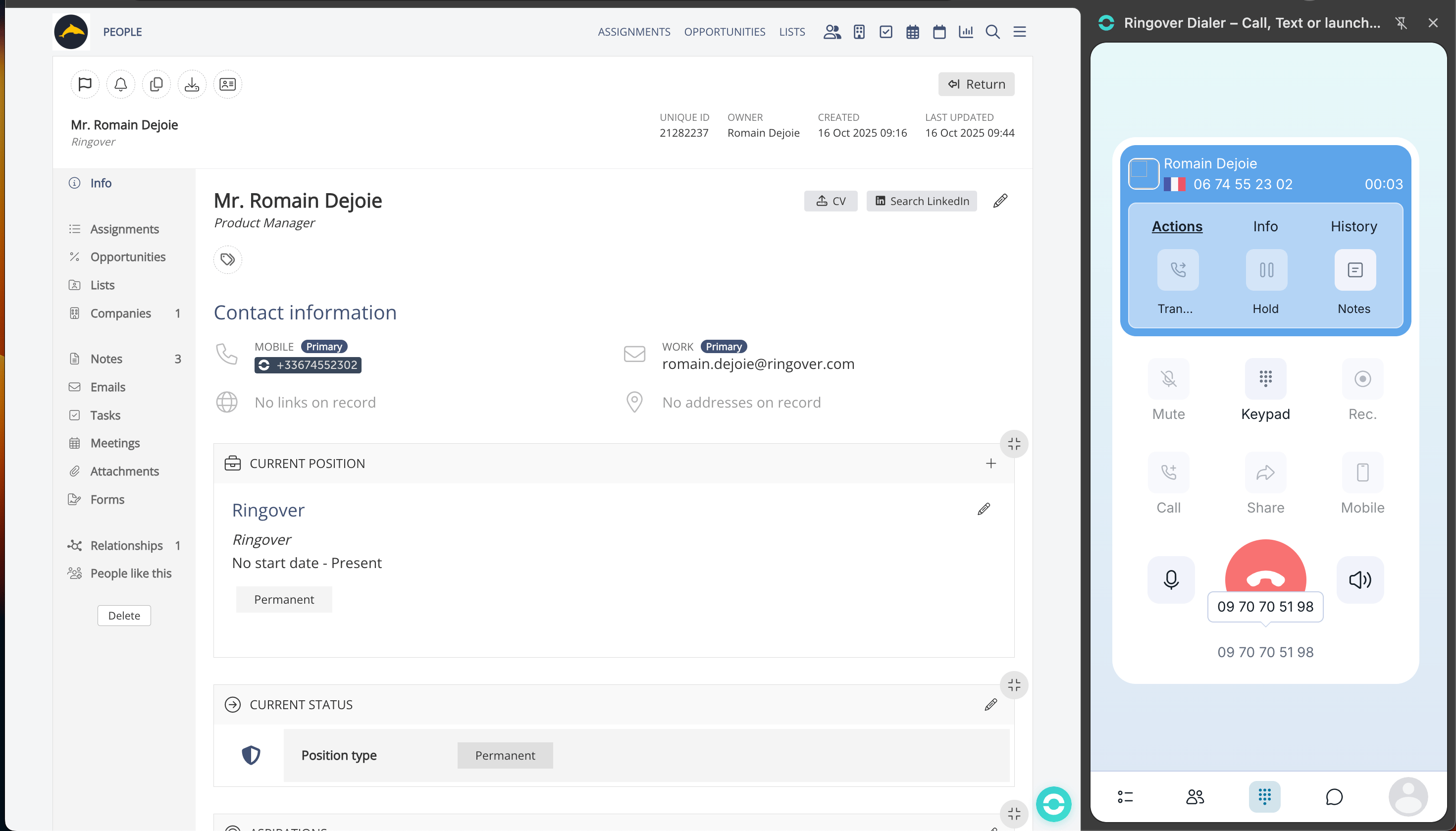
Añade notas y etiquetas mientras tu llamada está en curso, si lo deseas.
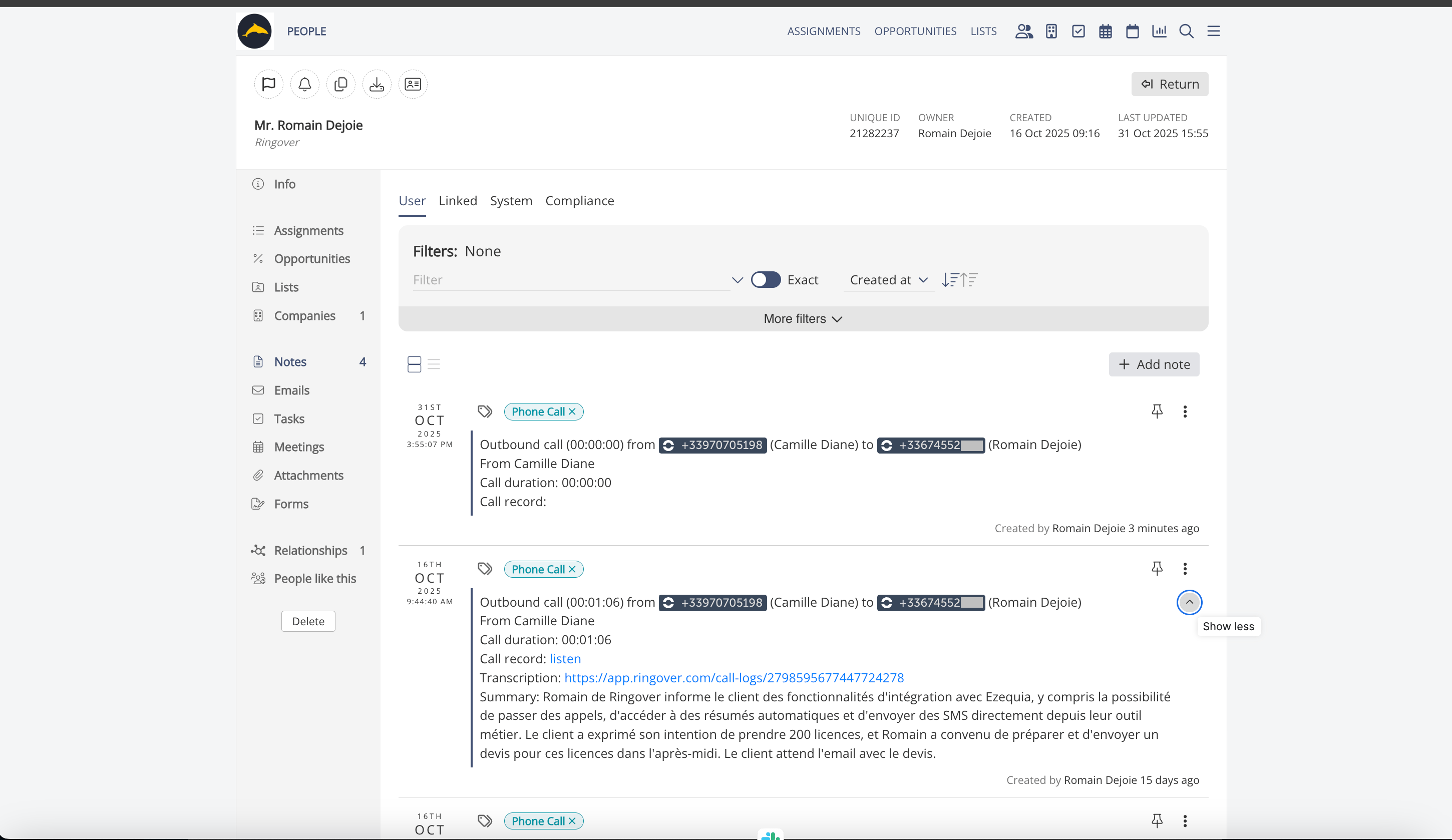
Una vez finalizada la llamada, verás la información general de la llamada (duración, notas, grabación de la llamada y etiquetas) en las notas del contacto de tu CRM.
¡Listo, tu integración está configurada! 🎉