
Ezekia est une plateforme CRM et ATS moderne, basée sur le cloud, conçue pour les professionnels de la recherche de cadres et des talents. Combinée à Ringover, elle transforme votre processus de recrutement en une expérience connectée et pilotée par les données – où chaque appel, message et interaction se synchronise automatiquement avec vos fiches de contact.
L’intégration avec Ringover vous permet de :
Enregistrer vos activités d’appel dans Ezekia (avec notes, tags, enregistrements et résumés générés par l’IA),
Enregistrer vos messages SMS individuellement ou sous forme de conversations
Enregistrer vos conversations WhatsApp,
Synchroniser les contacts de votre compte Ezekia,
Conserver un historique des conversations WhatsApp,
Configurer les champs Ezekia à afficher dans le composeur (dialer),
Créer automatiquement des contacts lorsque le numéro est inconnu
Passons maintenant à l’intégration de l’outil 📳
Prérequis :
Vous devez disposer d’un compte Ringover Business ou Advanced pour bénéficier de cette intégration 💳
L’intégration doit être effectuée par un compte administratif ou technique dans Ringover 👨💼
L’intégration doit être installée par un compte administrateur Ezekia
Étape 1 : Activation
💻 Allez sur Tableau de bord>Boutique>Intégration,
Recherchez et cliquez sur « Ezekia »,
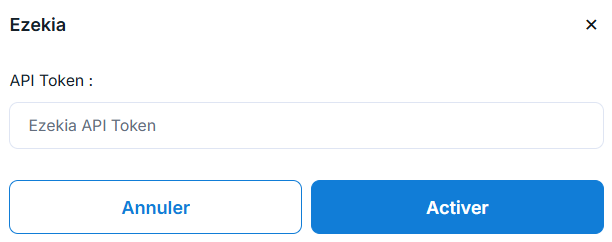
Une fenêtre pop-up apparaîtra, dans laquelle vous devrez coller le jeton API généré dans votre compte Ezekia.
Comment générer la clé API dans Ezekia
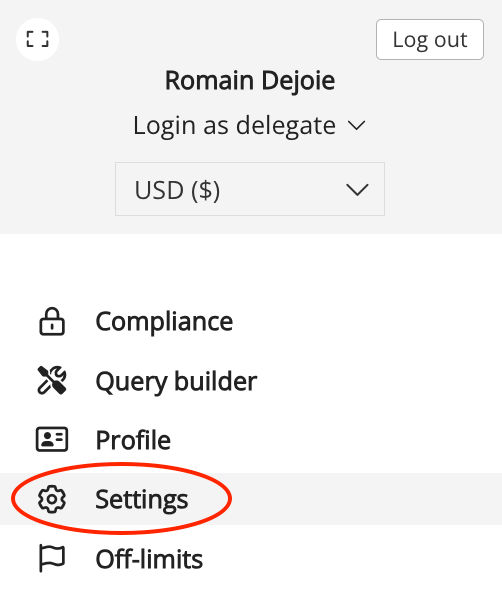
Accédez à votre compte Ezekia, ouvrez le menu et cliquez sur « Paramètres »
Allez dans « Intégrations »
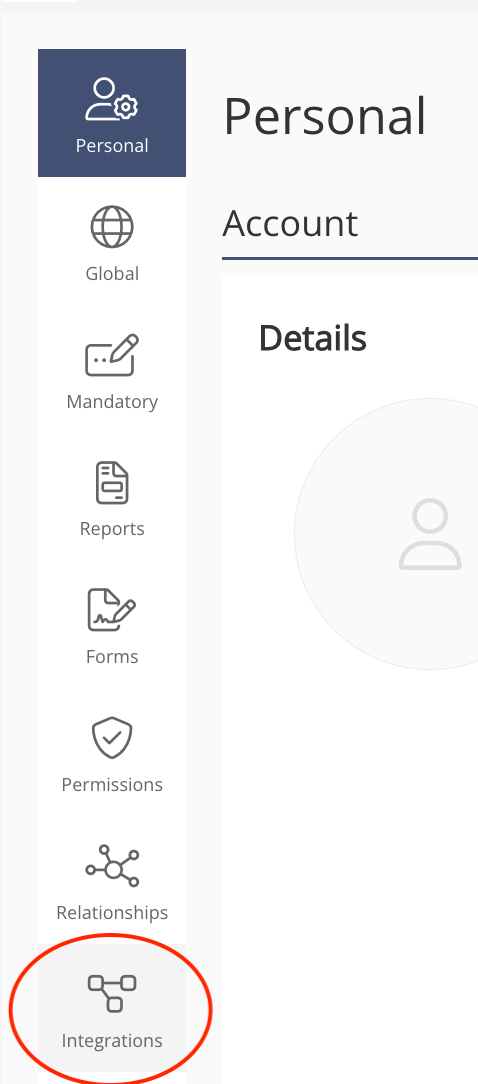
Cliquez sur « Jetons API »
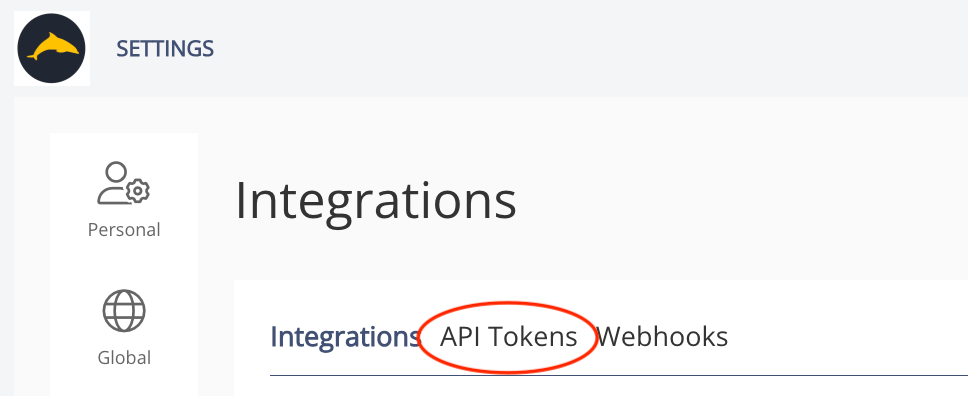
-
Cliquez sur « Générer un nouveau jeton » et saisissez les informations suivantes
- Nom du jeton
- Expiration
- Nom de l’utilisateur administrateur associé (ou créez un utilisateur API dédié pour l’intégration)
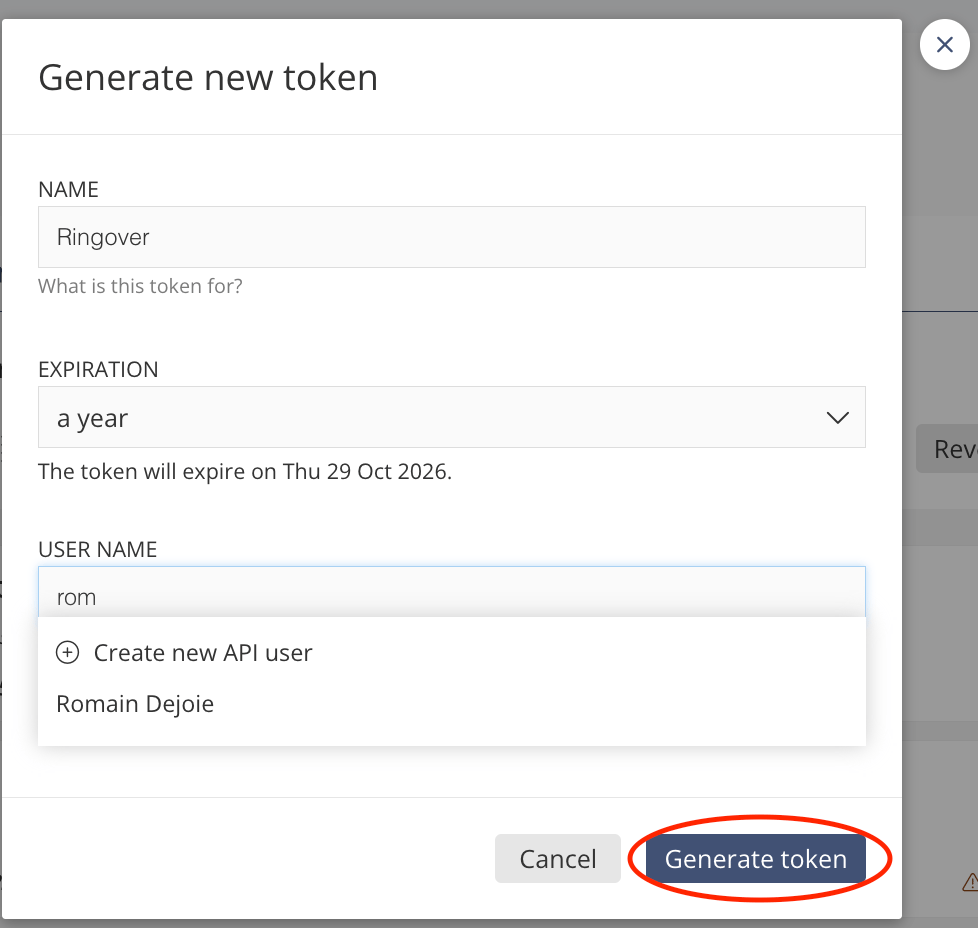
Cliquez sur « Générer le jeton »
Sur l’écran suivant, vous pourrez copier votre jeton
Revenez sur Ringover et collez la clé API dans le champ de la fenêtre pop-up de Ringover pour activer l’intégration.
Maintenant, cliquez sur « Activer ».
Étape 2 : Configurer votre intégration Ezekia
Personnalisez le comportement de l’intégration selon vos besoins via les paramètres. Pour ce faire, retournez sur Tableau de bord> Boutique> Intégration et cliquez sur « Ezekia » :
Pour plus d’informations sur la configuration, consultez notre section dédiée « Comment configurer votre outil ? »
Sélectionnez les paramètres que vous souhaitez appliquer à votre intégration. Voici ce que chacun d’eux fait :
| Nom du paramètre | Explications |
| Types d’appel | Permet de filtrer les types d’appels qui seront enregistrés dans Recruit CRM. Par défaut, tous les types d’appels sont enregistrés. |
| Numéros de téléphone | Permet de filtrer les numéros pour lesquels vous souhaitez enregistrer les appels. Par défaut, tous les appels sur tous les numéros sont enregistrés. |
| Numéros d’envoi de SMS | Permet de filtrer les numéros pour lesquels vous souhaitez enregistrer les SMS. Par défaut, tous les SMS sur tous les numéros sont enregistrés. |
| Lier les utilisateurs à un compte Recruit CRM | Permet aux administrateurs de choisir quels utilisateurs activer pour l’intégration. |
| Journaliser les appels internes | Permet de définir si les appels internes Ringover doivent ou non être enregistrés dans Recruit CRM. |
| Créer une fiche de contact pour | Permet de déterminer quand vous souhaitez créer un nouvel objet. La création d’objet n’est déclenchée que lorsqu’aucun objet correspondant n’est trouvé pour le numéro de téléphone dans votre base Recruit CRM. |
| Associer des tags au type d’appel |
Met à jour automatiquement le champ « Type » de l’activité « Appel » créée dans Recruit CRM. Les tags créés dans Ringover doivent être identiques aux valeurs du champ « Type » dans Recruit CRM. Par exemple, si le tag « Connecté » est utilisé dans un appel Ringover, le champ « Type » de l’activité est automatiquement mis à jour sur « Connecté » à la fin de l’appel. |
| Synchroniser les contacts (v4) |
Vous permet de retrouver vos contacts Recruit CRM dans votre carnet d’adresses Ringover. |
| Type d’objet créé | Permet de déterminer quel type de fiche sera créée (Contact ou Candidat). Ceci est lié au paramètre « Créer une fiche de contact pour ». |
| Création de contact pour les conversations WhatsApp | Enregistre les messages WhatsApp en tant que Notes. |
| Correspondance des champs (Field Mapping) | Plus d’informations ici |
| Ringover Dialer | Avec l’extension Chrome Ringover, les numéros dans Recruit CRM sont cliquables. Lorsque vous cliquez sur un numéro, vous êtes redirigé vers Ringover pour passer l’appel. |
Utilisez maintenant l’extension Ringover pour passer un appel.
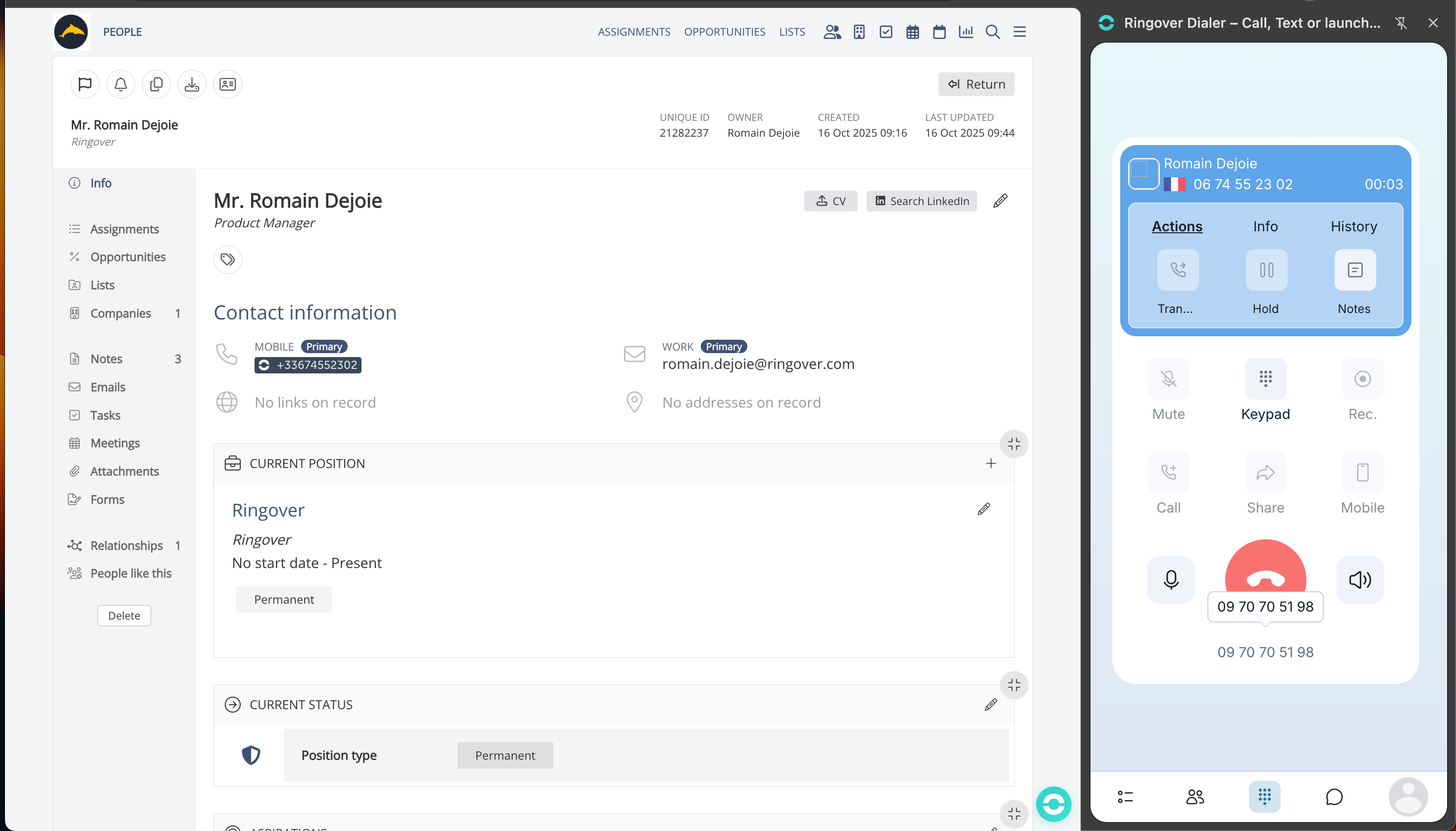
Ajoutez des notes et des tags pendant votre appel, si vous le souhaitez.
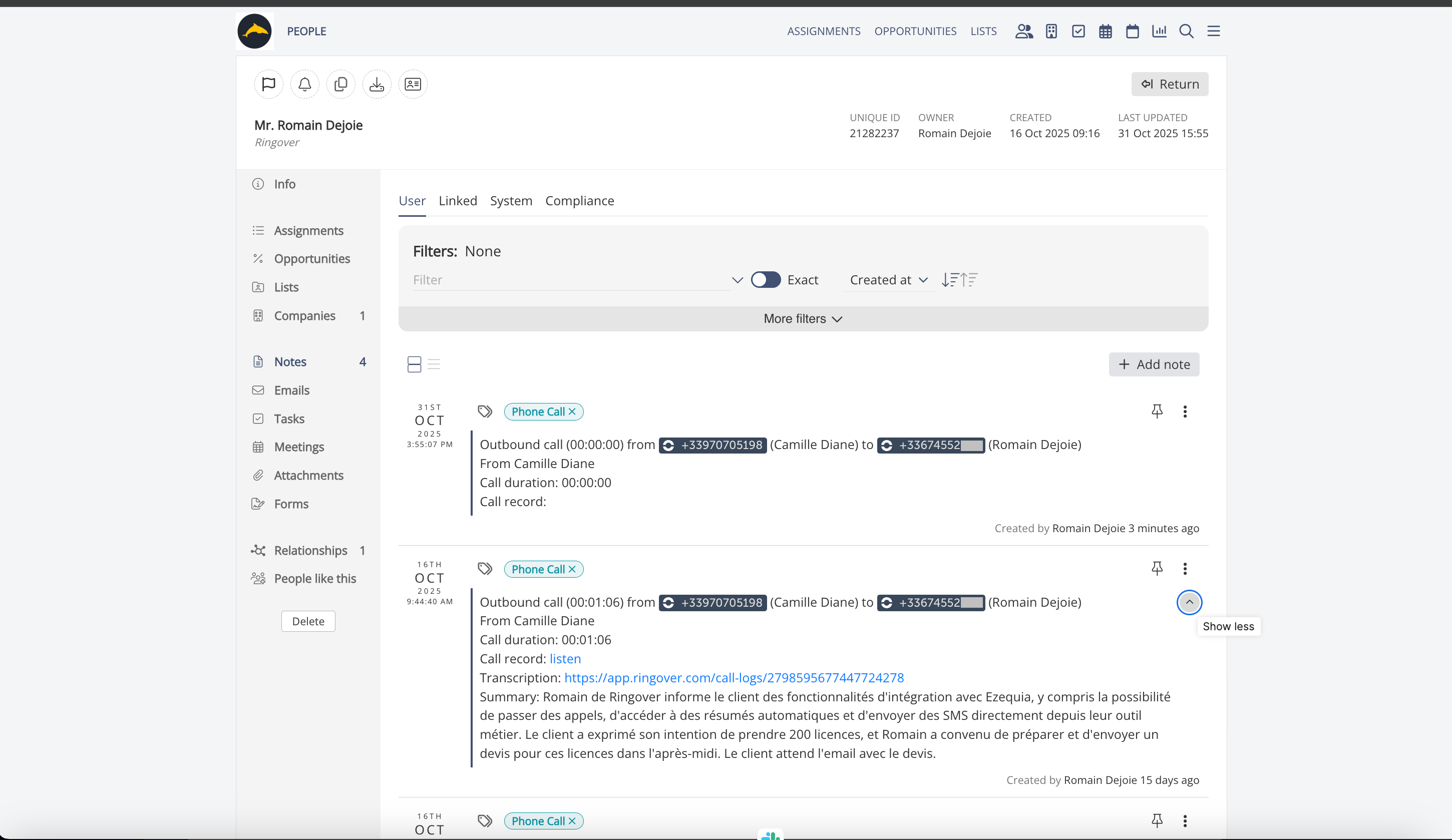
Une fois l’appel terminé, vous verrez les informations générales de l’appel (durée, notes, enregistrement d’appel et tags) dans les notes du contact de votre CRM.
Et voilà, votre intégration est prête ! 🎉