
Esta guía explica cómo enviar mensajes de plantilla de WhatsApp desde los workflows de HubSpot utilizando Ringover.
Requisitos previos
Antes de configurar los workflows de WhatsApp, asegúrate de tener:
- ✅ Haber instalado y conectado la integración Ringover ↔ HubSpot
- ✅ Un número de Ringover habilitado para WhatsApp
- ✅ Haber creado y aprobado plantillas de WhatsApp
- ✅ Tener activados los Workflows de HubSpot
- ✅ Haber activado el add-on Omnichannel en HubSpot
👉 Artículos relacionados:
🔑 Paso 1: Genera tu clave API de Ringover
Para enviar mensajes de WhatsApp a través de workflows, necesitas una clave API pública.
1. Como administrador de Ringover, ve a Dashboard > Developer > API key y haz clic en "Create an API key". 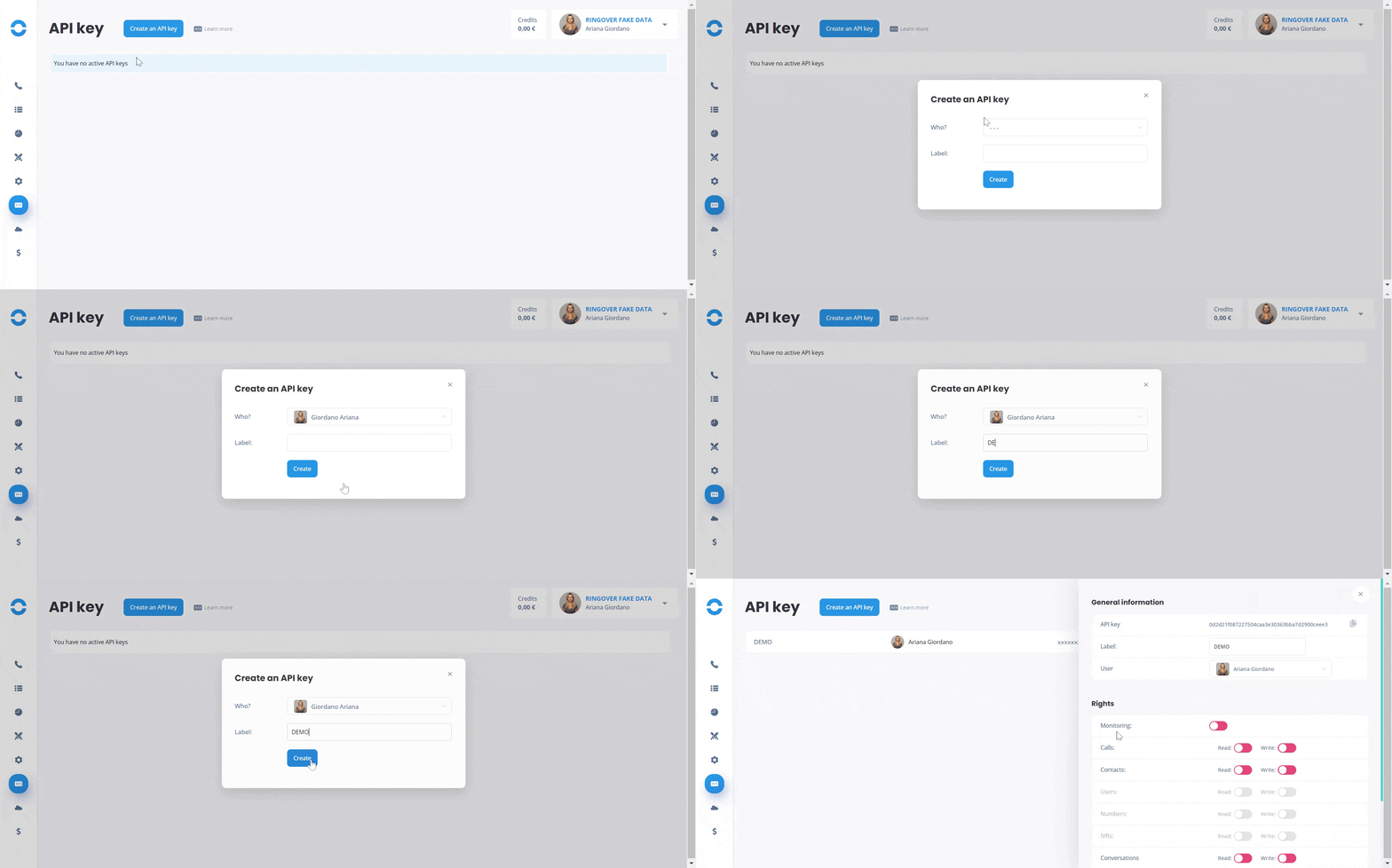
2. No necesitas activar ningún permiso específico:
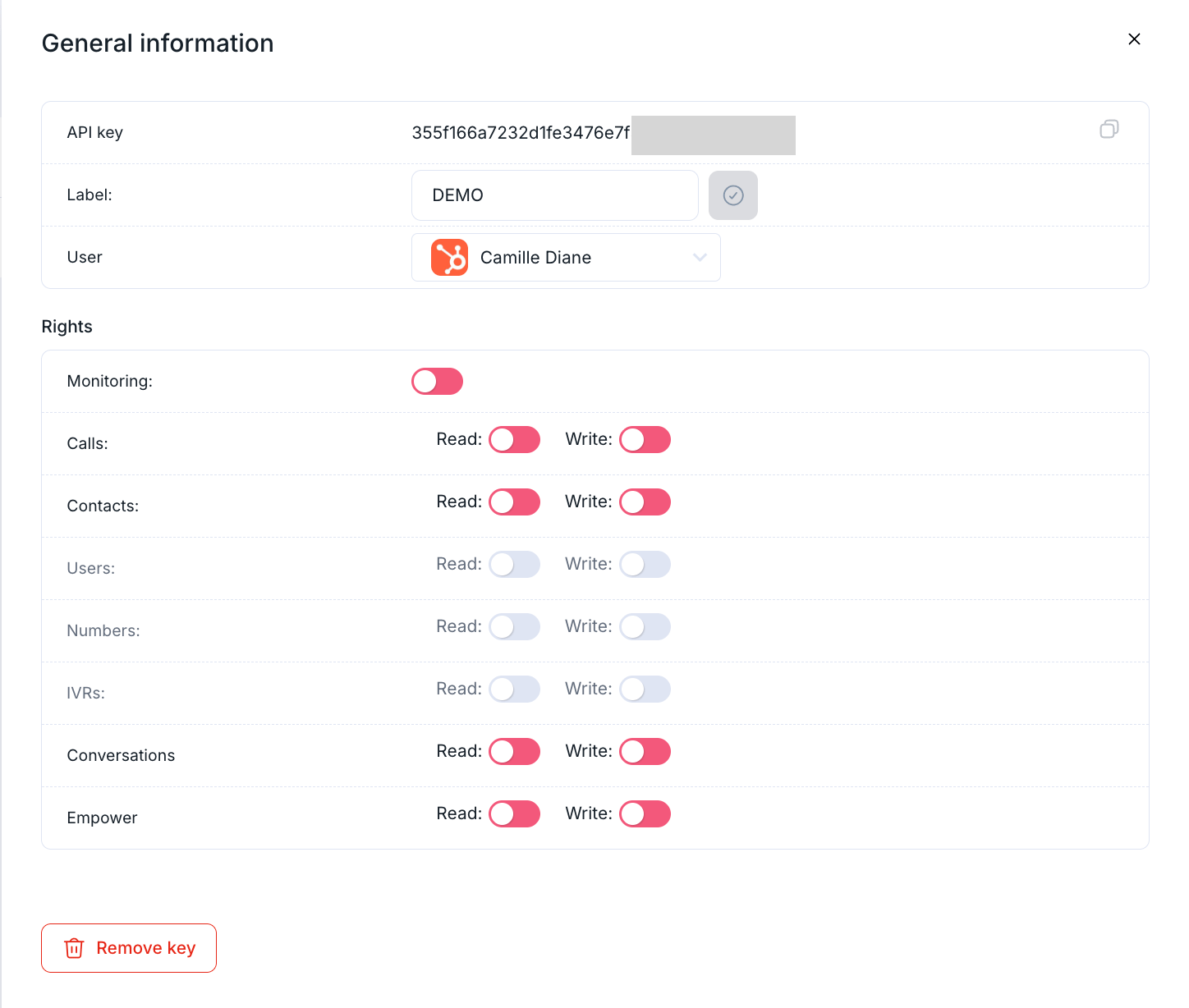
3. Copia la clave generada 🗝️:
Paso 2: Crea un workflow en HubSpot
- Ve a Automation → Workflows
- Haz clic en Create workflow
- Elige un workflow basado en contactos
- Define los criterios de inscripción
Paso 3: Añade la acción de WhatsApp
- Haz clic en + Add action
-
Desplázate hacia abajo en la lista de acciones hasta ver la aplicación integrada de Ringover:
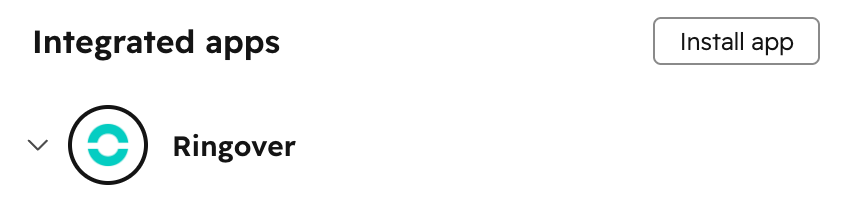
- Despliega la lista de acciones
- Elige tu workflow de Ringover según la región de tu cuenta:
- US: "Send a WhatsApp template message US" (versión recomendada)
- EU y resto del mundo: "Send a WhatsApp template message" (versión recomendada) - Selecciona la acción
Paso 4: Configura la acción de WhatsApp
📱 Campo del número de teléfono
- Selecciona el campo del número de teléfono del contacto
🔑 Clave API de Ringover
- Pega tu clave API pública generada anteriormente
🧾 Plantilla de mensaje
- Selecciona tu plantilla de WhatsApp
👉 Si no aparece ninguna plantilla:
- Asegúrate de que esté aprobada
- Asegúrate de que esté sincronizada con HubSpot
Paso 5: Guarda y activa
- Haz clic en Save
- Revisa tu workflow
- Haz clic en Turn on
⚠️ Notas importantes
- Los mensajes de WhatsApp deben usar plantillas aprobadas
- Las plantillas no se pueden editar directamente en HubSpot
- Los mensajes están sujetos a las reglas de entrega de WhatsApp (ventana de 24h, categorías, etc.)
Buenas prácticas
- Usa plantillas claras y conformes
- Prueba las plantillas antes de activar los workflows
- Supervisa el rendimiento de entrega