
Ce guide explique comment envoyer des messages de template WhatsApp depuis les workflows HubSpot en utilisant Ringover.
Prérequis
Avant de configurer les workflows WhatsApp, assurez-vous de disposer de :
- ✅ Avoir installé et connecté l’intégration Ringover ↔ HubSpot
- ✅ Un numéro Ringover activé pour WhatsApp
- ✅ Avoir créé et validé des templates WhatsApp
- ✅ Avoir activé les Workflows HubSpot
- ✅ Avoir activé l’add-on Omnichannel dans HubSpot
👉 Articles associés :
🔑 Étape 1 : Générer votre clé API Ringover
Pour envoyer des messages WhatsApp via les workflows, vous avez besoin d’une clé API publique.
1. En tant qu’administrateur Ringover, rendez-vous sur Dashboard > Developer > API key puis cliquez sur "Create an API key". 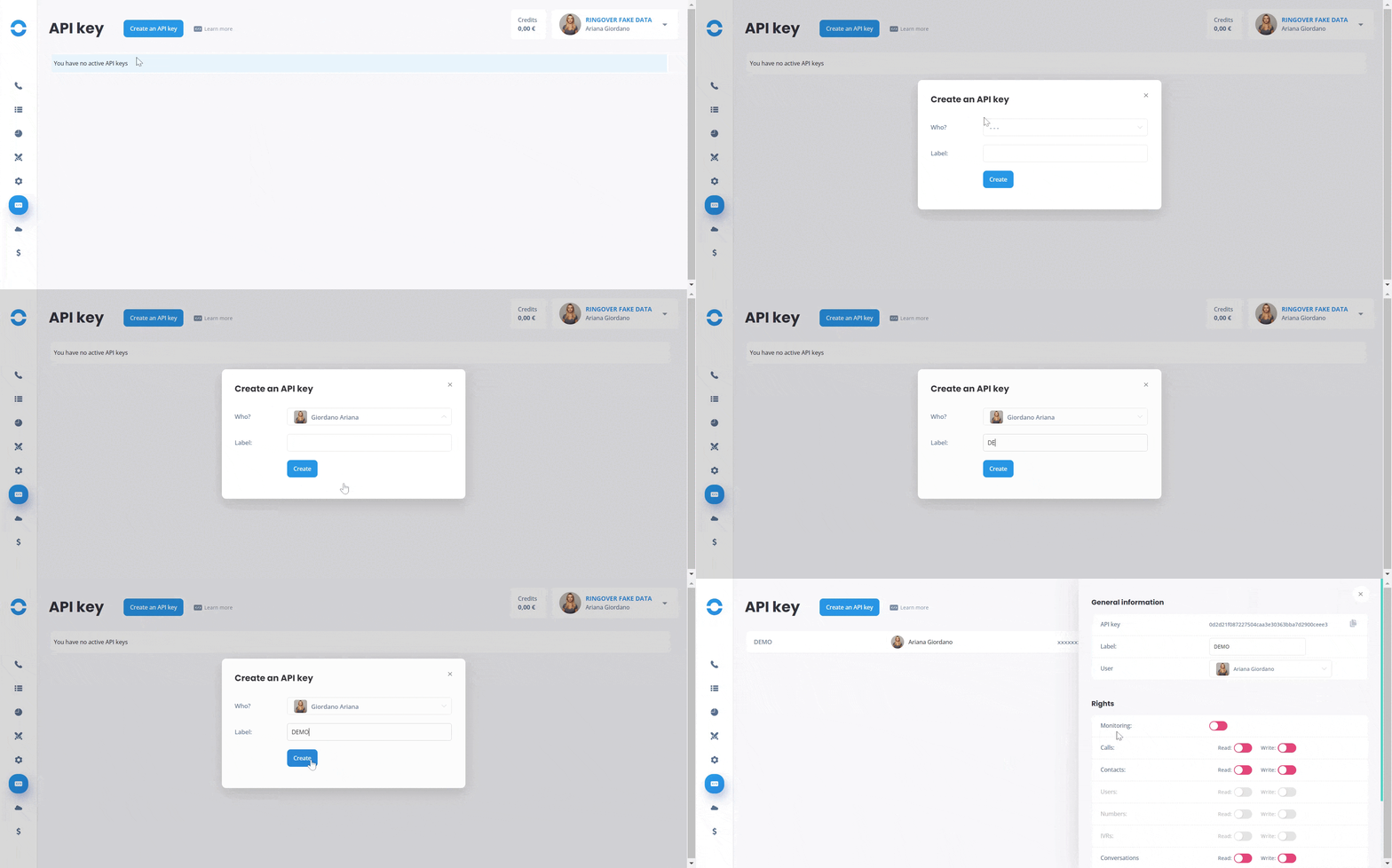
2. Vous n’avez pas besoin d’activer de droits spécifiques :
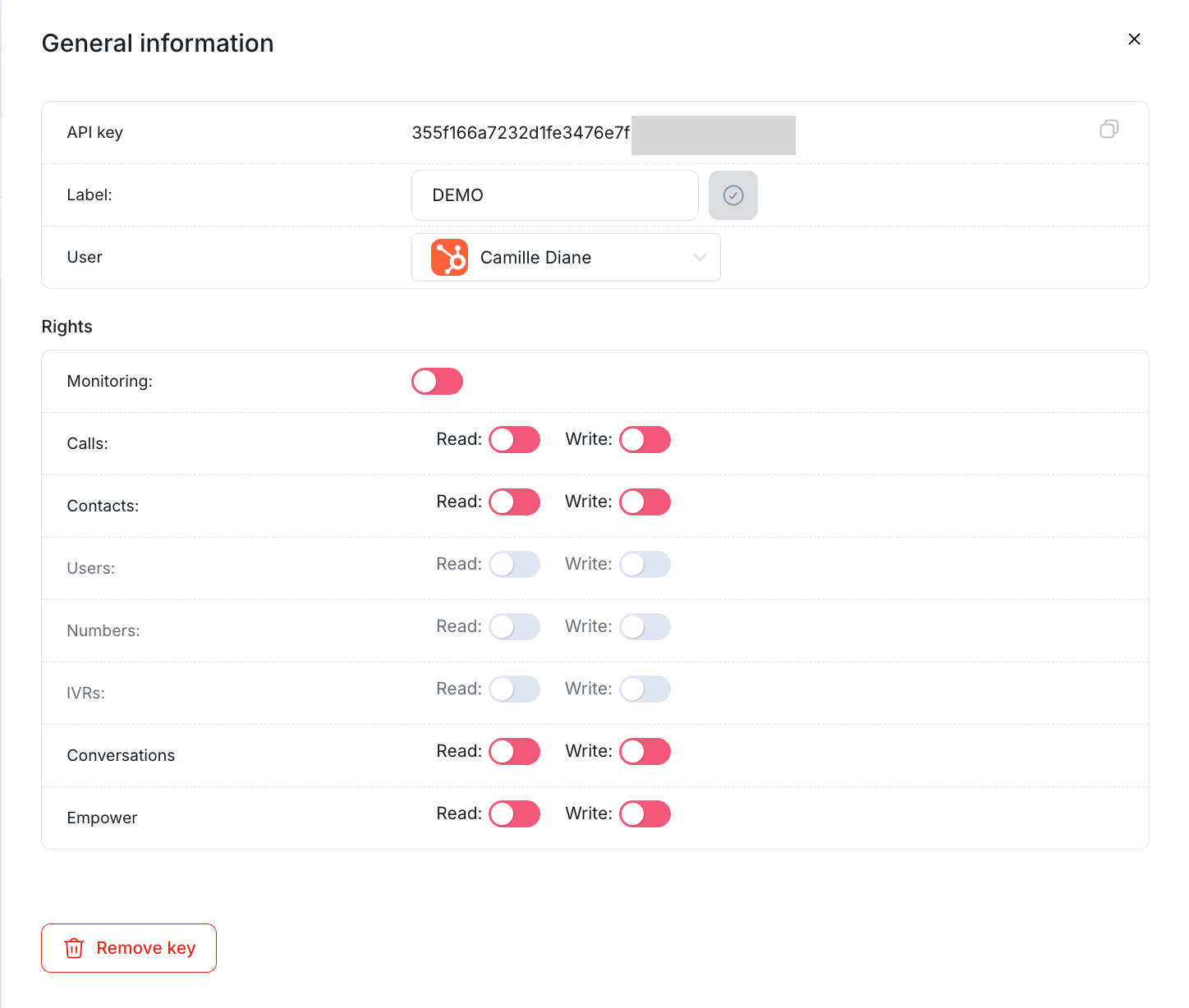
3. Copiez la clé générée 🗝️ :
Étape 2 : Créer un workflow dans HubSpot
- Rendez-vous dans Automation → Workflows
- Cliquez sur Create workflow
- Sélectionnez un workflow basé sur les contacts
- Définissez vos critères d’inscription
Étape 3 : Ajouter l’action WhatsApp
- Cliquez sur + Add action
-
Faites défiler la liste des actions jusqu’à voir l’application intégrée Ringover :
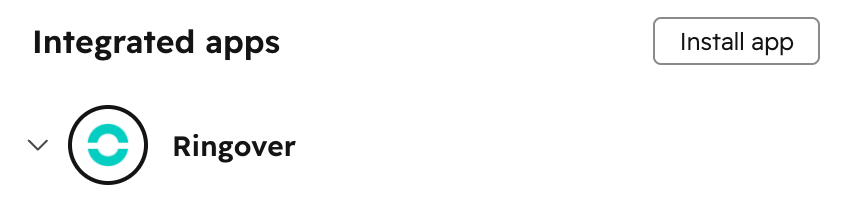
- Déployez la liste des actions
- Choisissez votre workflow Ringover selon la région de votre compte :
- US : "Send a WhatsApp template message US" (version recommandée)
- EU et reste du monde : "Send a WhatsApp template message" (version recommandée) - Sélectionnez l’action
Étape 4 : Configurer l’action WhatsApp
📱 Champ du numéro de téléphone
- Sélectionnez le champ du numéro de téléphone du contact
🔑 Clé API Ringover
- Collez votre clé API publique générée précédemment
🧾 Template de message
- Sélectionnez votre template WhatsApp
👉 Si aucun template n’apparaît :
- Assurez-vous qu’il est approuvé
- Assurez-vous qu’il est synchronisé avec HubSpot
Étape 5 : Enregistrer et activer
- Cliquez sur Save
- Vérifiez votre workflow
- Cliquez sur Turn on
⚠️ Notes importantes
- Les messages WhatsApp doivent utiliser des templates approuvés
- Les templates ne peuvent pas être modifiés directement dans HubSpot
- Les messages sont soumis aux règles de livraison WhatsApp (fenêtre de 24h, catégories, etc.)
Bonnes pratiques
- Utilisez des templates clairs et conformes
- Testez vos templates avant d’activer les workflows
- Surveillez les performances de livraison