
La integración de Azure Blob Storage te permite guardar automáticamente una copia de tus grabaciones de llamadas directamente en tus contenedores de almacenamiento de Azure para archivarlas de forma segura. En esta guía, aprenderás a encontrar tus credenciales de Azure, configurar la conexión y comprobar que se cumplen los requisitos previos para completar la configuración correctamente.
Requisitos previos
Debes tener el rol de Propietario o Colaborador (u Operador de claves de cuenta de almacenamiento) para consultar las claves necesarias. Un rol de Lector estándar no es suficiente. Además, asegúrate de que:
- La opción Permitir el acceso a las claves de la cuenta de almacenamiento esté habilitada en la configuración de Azure. Algunos clientes la deshabilitan para exigir el uso de Entra ID, que no es compatible.
- El Acceso a la red pública esté autorizado, o las direcciones IP de salida de Ringover se hayan añadido a tu firewall. No se puede acceder a las cuentas que solo permiten conexiones mediante puntos de conexión privados.
Configura la integración de Azure Blob Storage
1. Encuentra el nombre de tu cuenta de almacenamiento
El nombre de la cuenta de almacenamiento identifica la cuenta específica a la que se enviarán tus grabaciones.
- Accede al portal de Azure.
- Utiliza la barra de búsqueda para encontrar y seleccionar Cuentas de almacenamiento.
- Elige la cuenta que quieras utilizar (o crea una nueva).
- Copia el nombre que aparece en la página Información general.
Este nombre también es la primera parte de la URL de tu servicio (https://<account-name>.blob.core.windows.net) y debe tener entre 3 y 24 caracteres, utilizando únicamente letras minúsculas y números.
2. Copia tu clave de acceso
Ringover se autentica mediante una clave de acceso de la cuenta de almacenamiento (clave compartida), no mediante OAuth, tokens SAS ni Entra ID.
- Accede a la cuenta de almacenamiento que has seleccionado en Azure.
- En el menú de la izquierda, selecciona Seguridad y redes > Claves de acceso.
- Haz clic en Mostrar junto a key1 (o key2).
- Copia el valor del campo Clave (normalmente ~88 caracteres que terminan en "==").
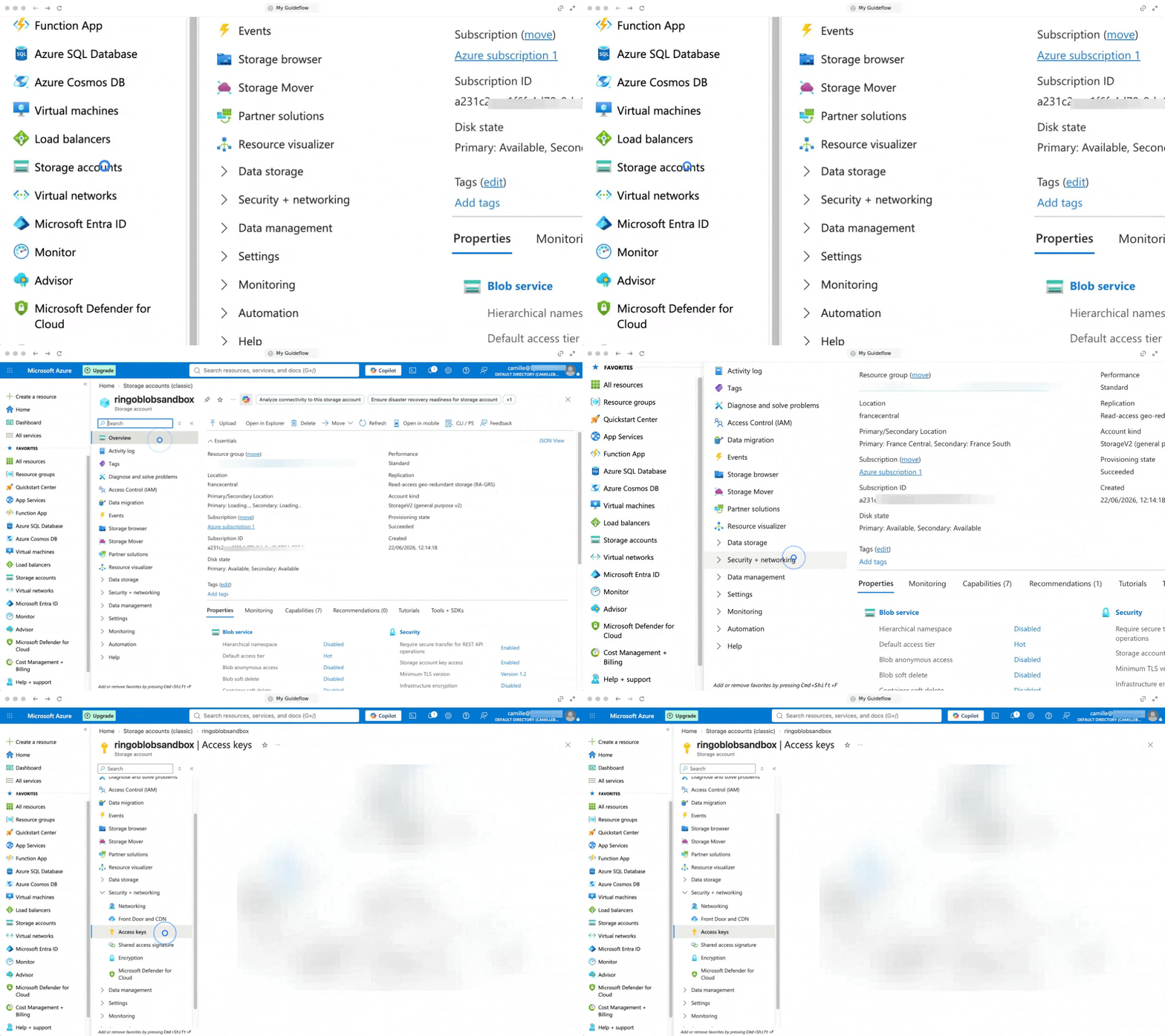
3. Define el nombre de tu contenedor
El contenedor es la carpeta específica dentro de tu cuenta de almacenamiento en la que se guardarán los archivos de audio.
- Accede al menú de tu cuenta de almacenamiento.
- Selecciona Almacenamiento de datos > Contenedores.
- Copia el nombre de un contenedor existente o haz clic en + Contenedor para crear uno nuevo con acceso Privado.
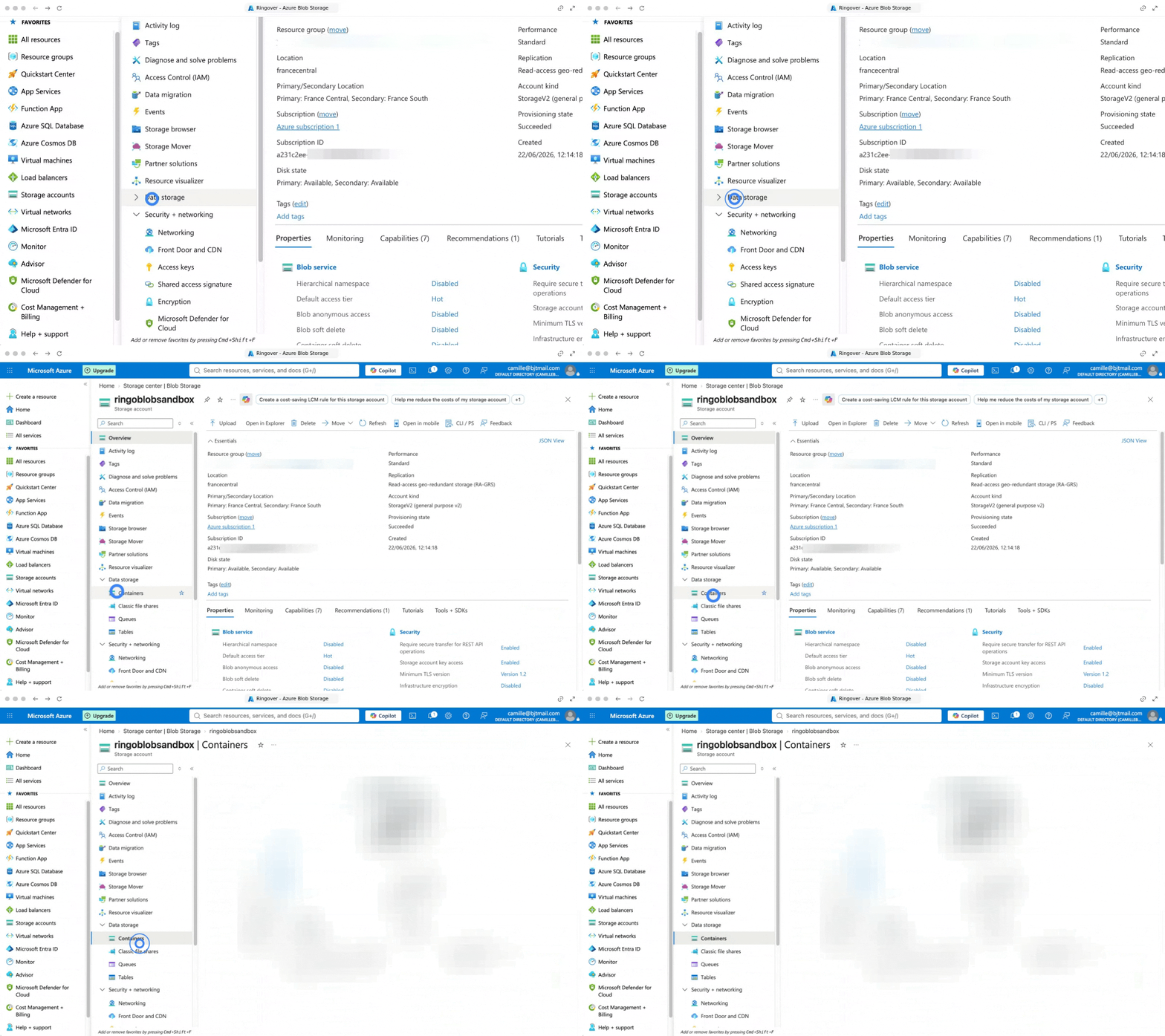
4. Valida la configuración
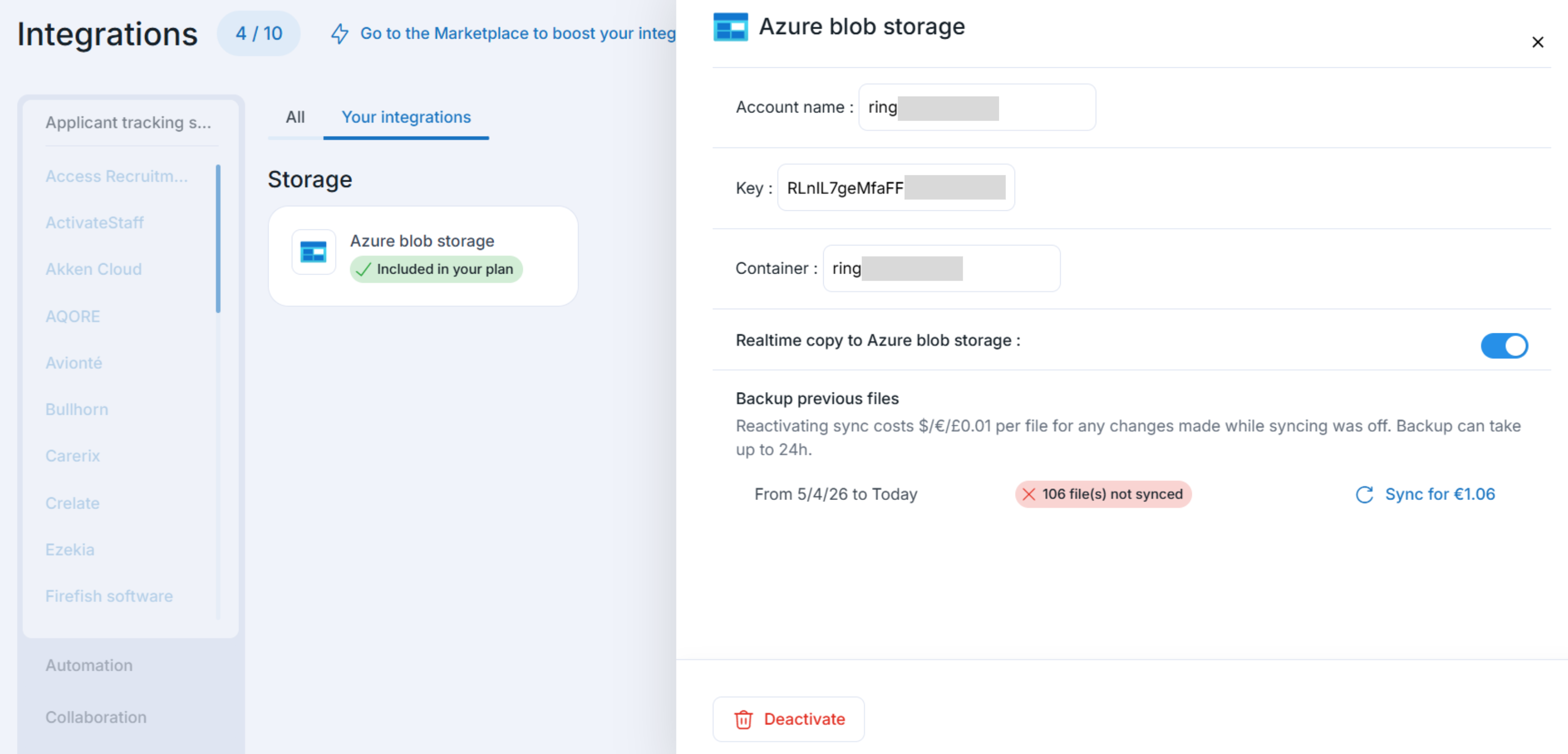
- Accede a tu página de Integraciones.
- Activa Azure blob storage.
- Introduce estos tres valores: Account name, Key y Container.
Una vez que introduzcas estos tres valores en Ringover, el sistema comprobará inmediatamente las credenciales.
- Si se aceptan, los archivos se depositarán con acceso privado en el formato:
records/{account_id}/{uuid}-{timestamp}-{caller}-{callee}.mp3. - Ringover solo deposita archivos; no elimina nada. Las políticas de retención, los costos y los derechos de acceso los gestionas directamente en Azure.
🎉 ¡Ahora sabes cómo configurar tu integración de Azure Blob Storage y puedes archivar automáticamente todas tus grabaciones de llamadas de forma segura!