
L’intégration Azure Blob Storage vous permet de sauvegarder automatiquement une copie de vos enregistrements d’appels directement dans vos conteneurs de stockage Azure pour un archivage sécurisé. Dans ce guide, vous apprendrez à trouver vos identifiants Azure, à configurer la connexion et à vérifier que les prérequis sont remplis pour réussir la configuration.
Prérequis
Vous devez disposer du rôle Propriétaire ou Contributeur (ou Opérateur de clé de compte de stockage) pour consulter les clés requises. Un rôle Lecteur standard ne suffit pas. Vérifiez également que :
- L’option Autoriser l’accès aux clés du compte de stockage est activée dans vos paramètres Azure. Certains clients la désactivent pour imposer Entra ID, qui n’est pas pris en charge.
- L’Accès réseau public est autorisé, ou les adresses IP de sortie de Ringover sont ajoutées à votre pare-feu. Les comptes accessibles uniquement par un point de terminaison privé ne sont pas joignables.
Configurer l’intégration Azure Blob Storage
1. Trouvez le nom de votre compte de stockage
Le nom du compte de stockage identifie le compte précis vers lequel vos enregistrements seront envoyés.
- Accédez au portail Azure.
- Utilisez la barre de recherche pour trouver et sélectionner Comptes de stockage.
- Choisissez le compte que vous souhaitez utiliser (ou créez-en un nouveau).
- Copiez le nom affiché sur la page Vue d’ensemble.
Ce nom correspond également à la première partie de l’URL de votre service (https://<account-name>.blob.core.windows.net) et doit comporter entre 3 et 24 caractères, uniquement des lettres minuscules et des chiffres.
2. Copiez votre clé d’accès
Ringover s’authentifie à l’aide d’une clé d’accès au compte de stockage (clé partagée), et non via OAuth, des jetons SAS ou Entra ID.
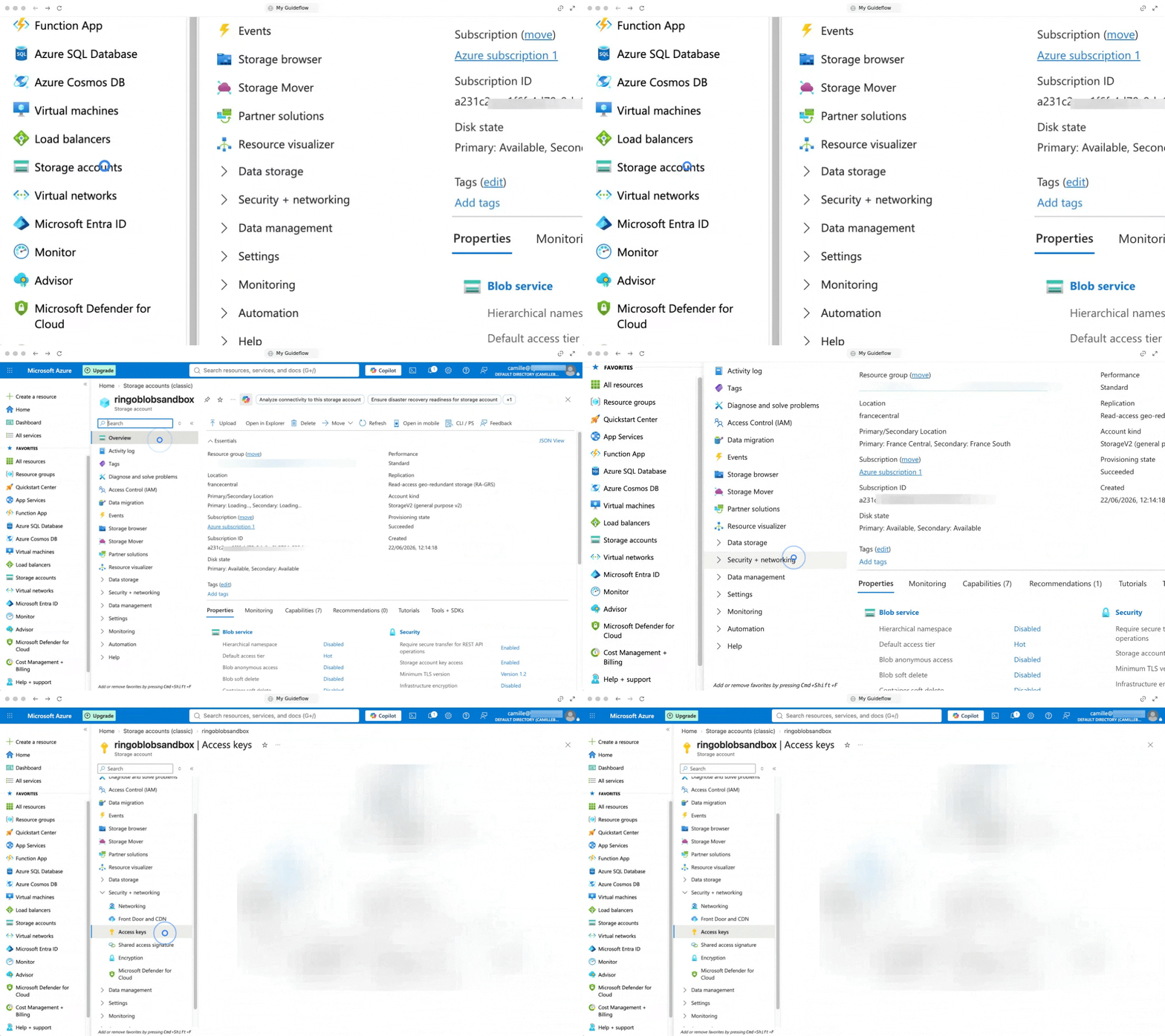
- Accédez au compte de stockage que vous avez sélectionné dans Azure.
- Dans le menu de gauche, sélectionnez Sécurité + mise en réseau > Clés d’accès.
- Cliquez sur Afficher à côté de key1 (ou key2).
- Copiez la valeur du champ Clé (généralement ~88 caractères se terminant par "==").
3. Définissez le nom de votre conteneur
Le conteneur est le dossier spécifique de votre compte de stockage dans lequel les fichiers audio seront stockés.
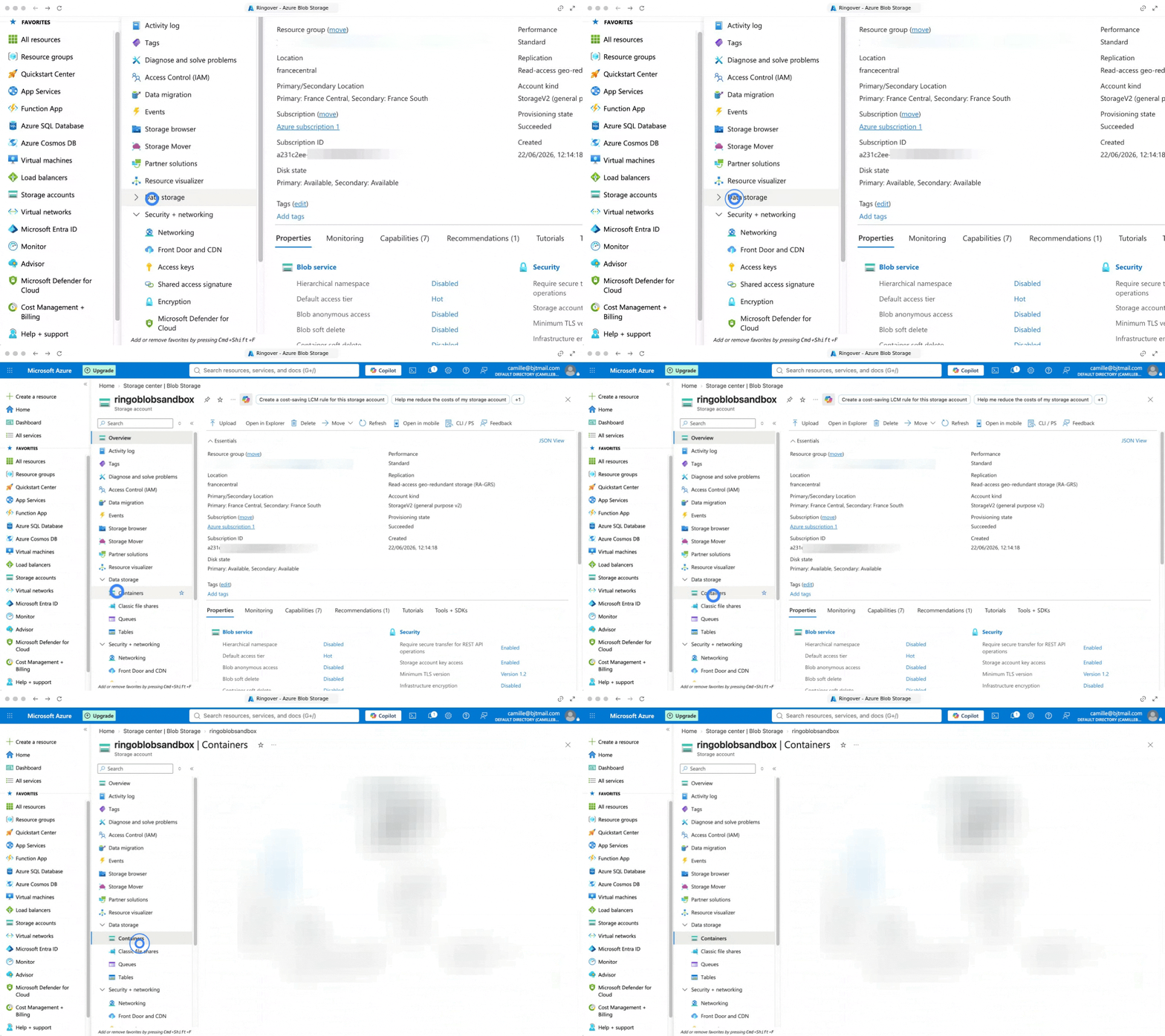
- Accédez au menu de votre compte de stockage.
- Sélectionnez Stockage de données > Conteneurs.
- Copiez le nom d’un conteneur existant ou cliquez sur + Conteneur pour en créer un nouveau avec un accès Privé.
4. Validez la configuration
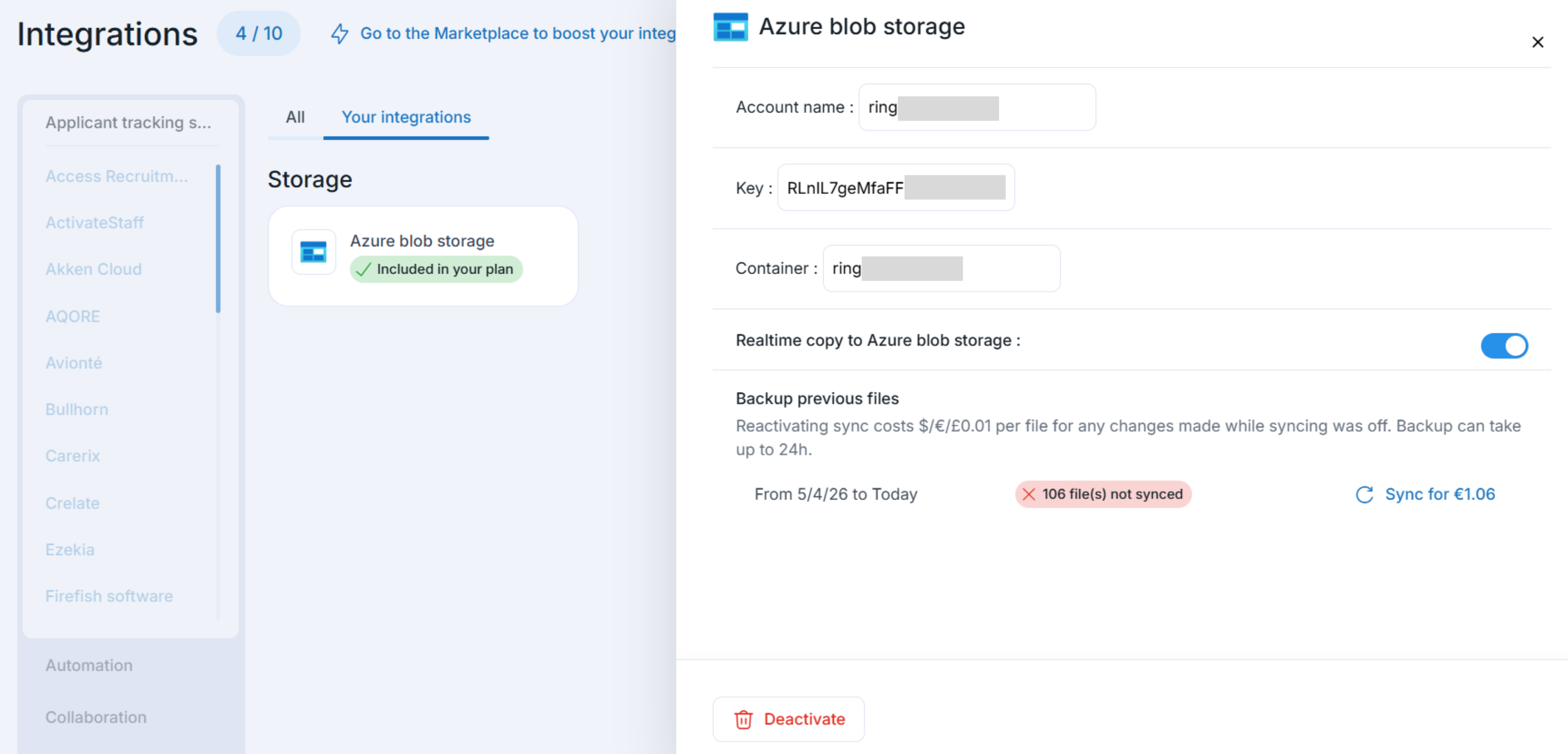
- Accédez à votre page Intégrations.
- Activez Azure blob storage.
- Renseignez ces trois valeurs : Account name, Key et Container.
Une fois ces trois valeurs renseignées dans Ringover, le système testera immédiatement les identifiants.
- S’ils sont acceptés, les fichiers seront déposés avec un accès privé au format :
records/{account_id}/{uuid}-{timestamp}-{caller}-{callee}.mp3. - Ringover dépose uniquement des fichiers ; il ne supprime rien. Les politiques de rétention, les coûts et les droits d’accès sont gérés directement par vous dans Azure.
🎉 Vous savez maintenant comment configurer votre intégration Azure Blob Storage et pouvez archiver automatiquement tous vos enregistrements d’appels en toute sécurité !