Mysolution est une plateforme de recrutement et de gestion des talents, conçue pour aider les cabinets à fluidifier la gestion des candidats, des relations clients, des placements et des processus métier.
Elle permet aux équipes de centraliser la communication, d’automatiser les processus et d’améliorer la productivité sur l’ensemble du cycle de recrutement.
L’intégration de Ringover avec Mysolution permet de :
- Synchroniser vos contacts Mysolution avec Ringover
- Passer et recevoir des appels directement dans Mysolution via le dialer intégré Ringover
- Accéder à l’historique complet des appels et SMS (y compris WhatsApp) dans les fiches candidats et clients
- Obtenir des transcriptions et résumés IA dans les activités
- Écouter les conversations enregistrées
- Accéder aux messages vocaux laissés par vos contacts
- Mapper les champs Mysolution dans votre dialer Ringover pour afficher plus d’informations pendant l’appel
Prérequis
- Vous devez disposer d’un compte Ringover Business ou Advanced pour profiter de cette intégration 💳
- L’intégration doit être réalisée par un compte administrateur ou technique dans Ringover 👨💼
- L’intégration doit être installée par un compte administrateur Mysolution 👨💼
Étape 1 : Lier Ringover et Mysolution
Pour connecter votre compte Mysolution à votre compte Ringover :
- Connectez-vous à votre dashboard Ringover
- Allez dans Dashboard > Store > Intégrations
- Cliquez sur Mysolution
Comme Mysolution est basé sur les API et l’infrastructure Salesforce, le processus de connexion est identique à celui de l’intégration standard Salesforce.
Vous devez choisir si vous souhaitez activer l’intégration sur un environnement de production ou sandbox :
Puis cliquez sur "Activer".
Étape 2 : Configuration du “Call Center” dans Mysolution
- Ouvrez le menu Setup dans Mysolution
- Ouvrez ensuite le sous-menu “Call centers”
- Cliquez sur "Continuer"
- Cliquez sur “Ringover Call Center CTI Adapter”
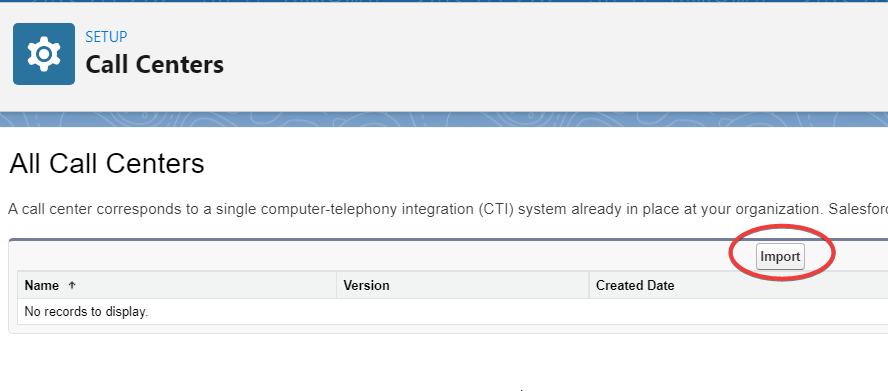
- Cliquer sur Import :
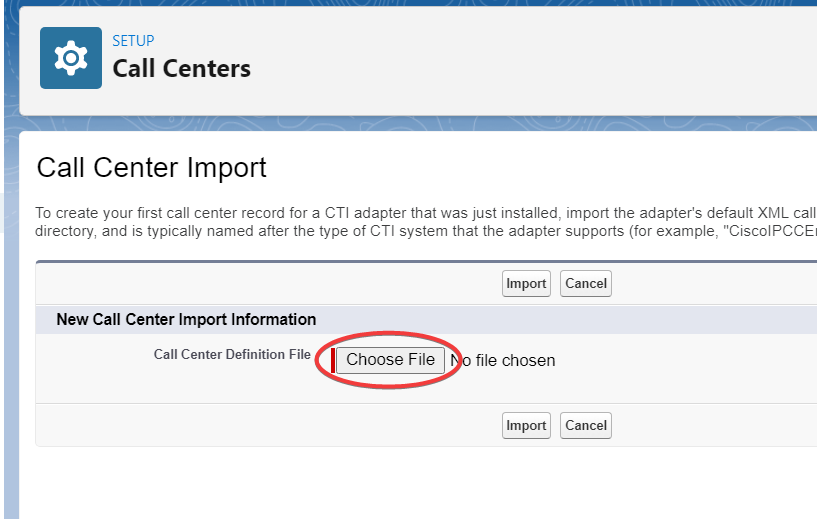
- Cliquez sur "Choisir un fichier" :
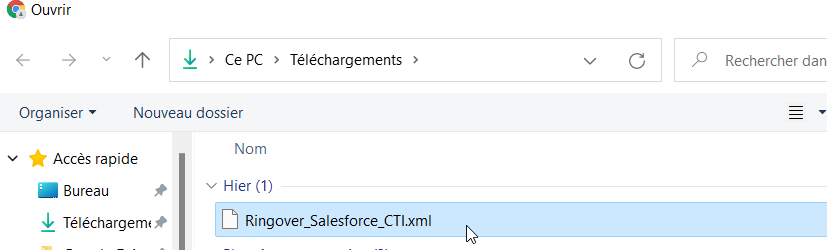
- Sélectionnez le fichier XML téléchargé :
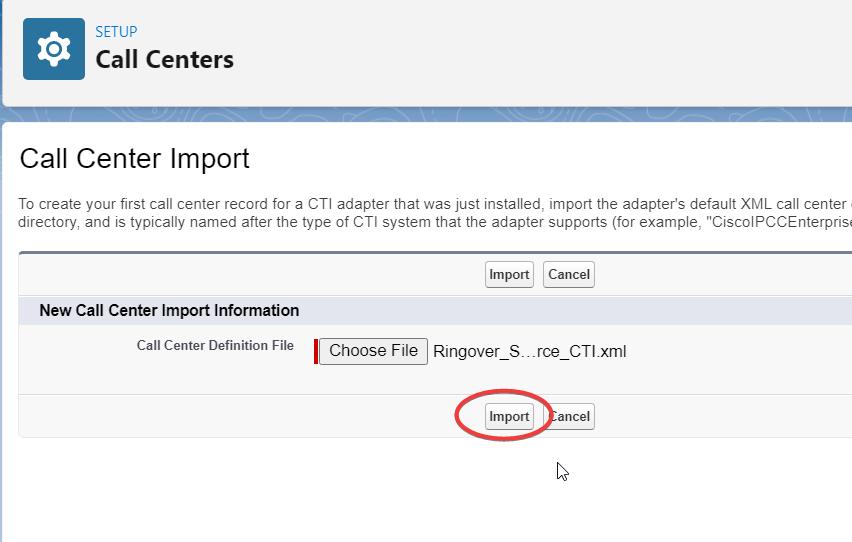
- Puis cliquez sur Importer :
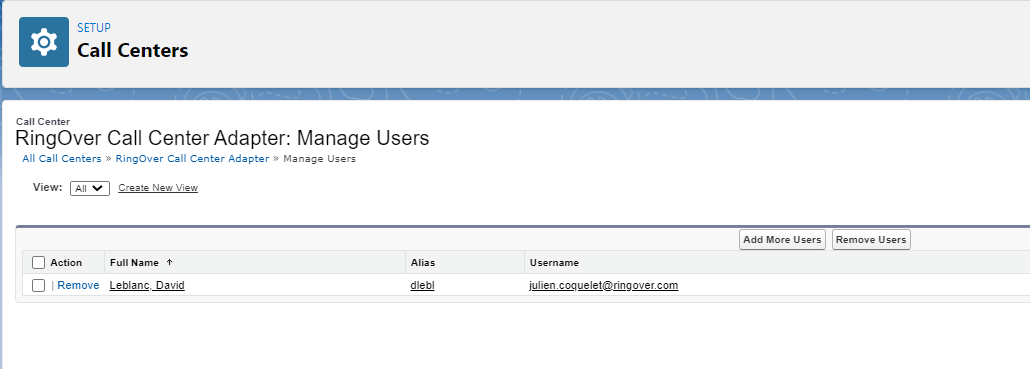
- Cliquez ensuite sur “Gérer les utilisateurs du call center”
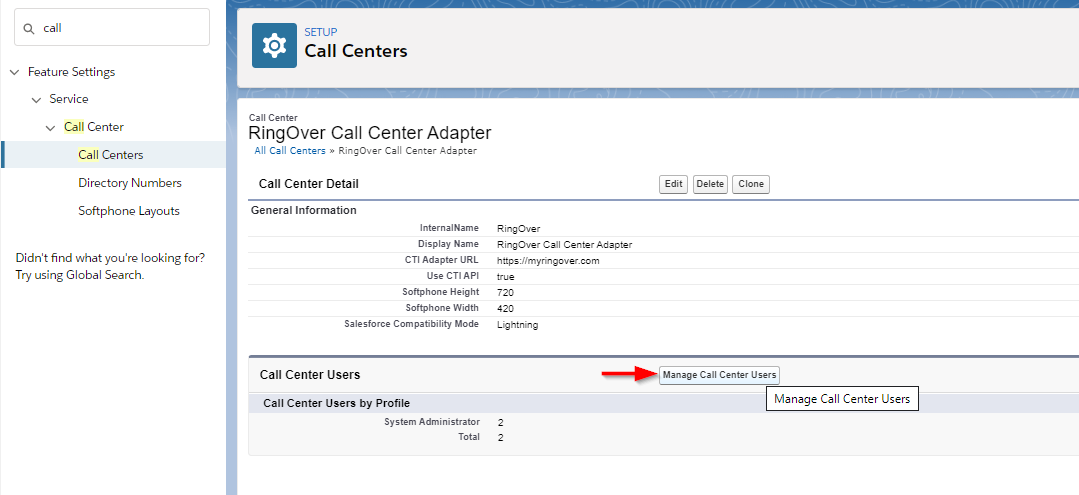
- Puis cliquez sur “Ajouter des utilisateurs”
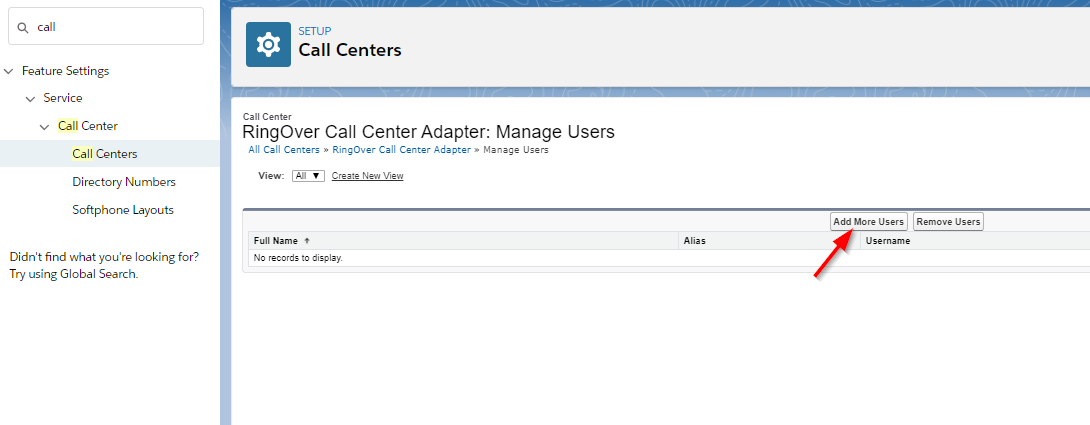
- Cliquez sur “Rechercher”
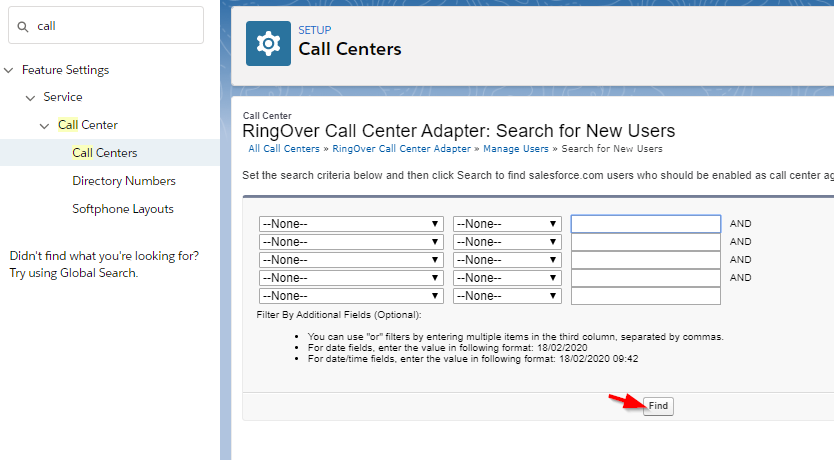
- Sélectionnez les utilisateurs puis cliquez sur "Ajouter au call center"
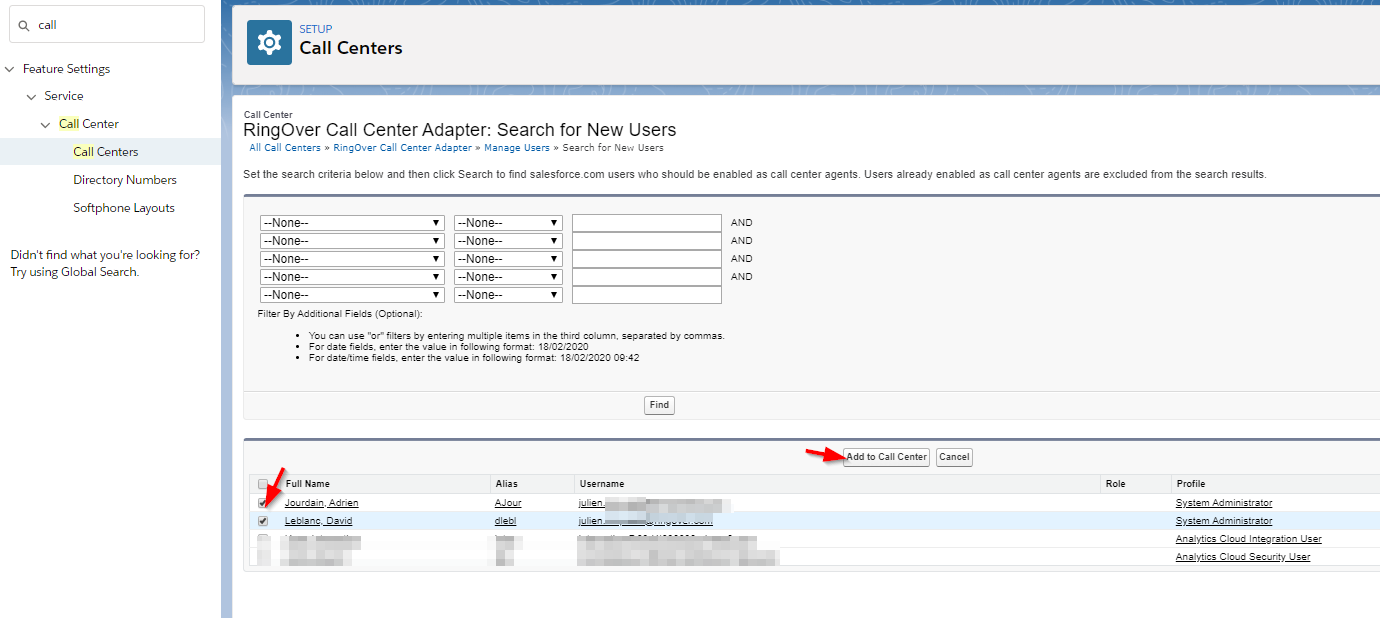
- Les utilisateurs ajoutés peuvent maintenant utiliser l’application Ringover 🎉
Étape 4 : Ajouter l’application Ringover à la barre d’outils
- Toujours dans le menu de configuration, allez dans “Gestion des applications”
- Sélectionnez l’application à laquelle ajouter Ringover (ex : “Sales”) et cliquez sur “Modifier”
- Cliquez sur “Utility Items (Desktop Only)”
- Puis “Ajouter un élément utilitaire”
- Sélectionnez “Open CTI Software”
- Renommez en “Ringover” puis cliquez sur “Sauvegarder”
C’est terminé 🎉
Ringover apparaît désormais dans votre barre d’outils Mysolution, permettant à vos équipes de passer et recevoir des appels sans quitter la plateforme.
Passons maintenant à la configuration de votre intégration.
Étape 4 : Configurer l’intégration Mysolution
Configurez les paramètres selon vos besoins :
- Retournez dans Dashboard > Store > Intégrations
- Cliquez sur Mysolution
- Personnalisez la synchronisation et le logging des appels
Recommandations de démarrage :
1. Mappez les utilisateurs Mysolution avec les utilisateurs Ringover via “Gérer les utilisateurs”.
2. Activez la synchronisation des contacts pour garder les données à jour dans Ringover.
Vous pouvez ensuite configurer :
- Synchronisation SMS et WhatsApp
- Notes et tags
- Mapping des champs personnalisés
Ce que vous pouvez faire avec l’intégration Ringover x Mysolution
- Appeler en un clic depuis les fiches candidats ou clients
- Logger automatiquement les appels
- Synchroniser SMS et WhatsApp
- Accéder aux enregistrements et messages vocaux
- Voir les résumés IA dans Mysolution
- Centraliser toute la communication pour gagner en productivité
Exemple d’appel enregistré dans Mysolution avec résumé IA :
Exemple de réunion enregistrée avec transcription et résumé IA :
FAQ
Question : Le dialer Ringover dans MySolution affiche une erreur.
Answer :
- Aller dans "Setup"
- Recherchez et cliquez sur «Trusted URLs», puis cliquez sur «New Trusted URL».
- Remplissez les champs ci-dessous et enregistrez :
Vous devriez désormais pouvoir passer des appels avec le dialer Ringover dans MySolution !